
機能
マウス、キーボード、Dock、スイッチャー、ボタン。すべてのMacを、1台のように。
デスクの上のすべてのMacにひとつのマウスとキーボード、すべてのMacのアプリをまとめるひとつのDockとアプリスイッチャー、そしてマウスの各ボタンに役割を。ひとつずつ、動きでご覧ください。
基本
カーソルを端の向こうへ。入力、コピー、ドラッグ。
デスクの上のすべてのMacに、1組のマウスとキーボード。クリップボードも一緒に移り、ファイルやフォルダはデスクトップからデスクトップへ直接ドラッグできます。







1つのDockで、すべてのMacをmacOSにはない機能
iMacのDockでアプリをクリックすると、そのアプリがあるMacで開きます。ここではMacBookとMac miniです。
Command-TabがすべてのMacに届くmacOSにはない機能
ここでは8種類の形のひとつ「弧」で表示。macOSにあるのは横一列だけです。
再生キーは音楽のあるMacへ
iMacの再生キーで、Mac miniの音楽が再生されます。
スウープでしまうmacOSにはない機能
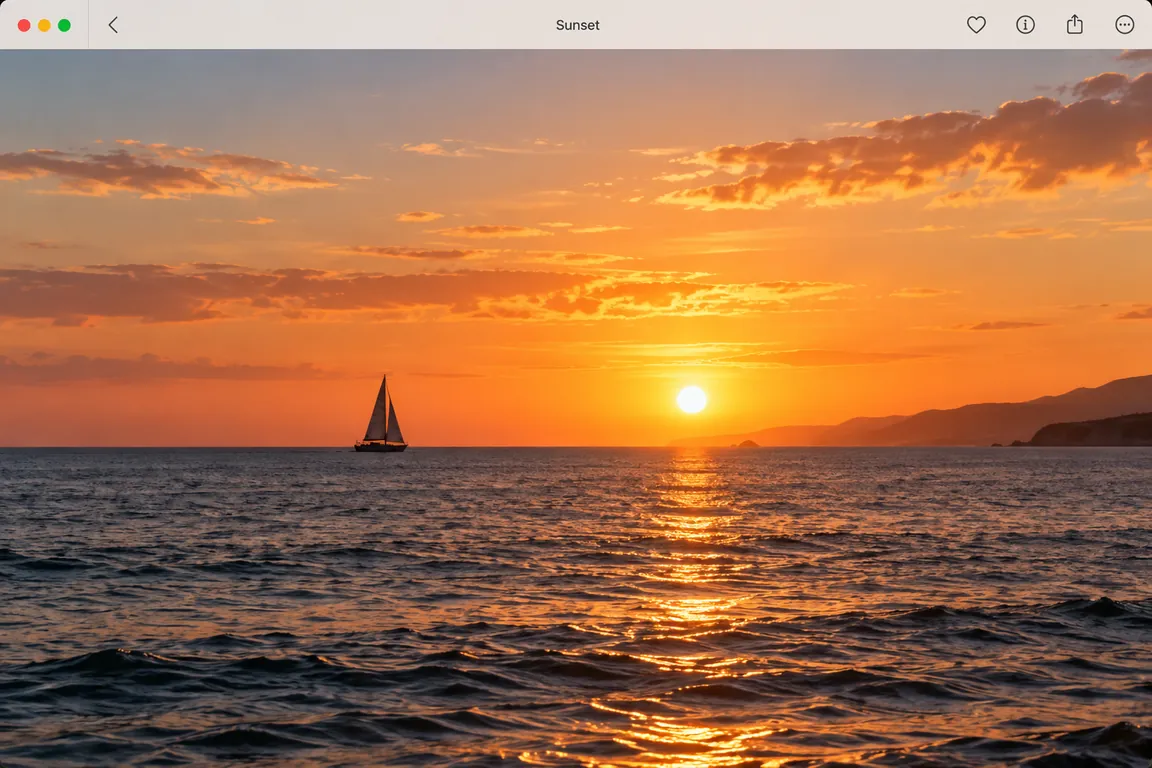
BezelMouse独自のしまう効果。macOSにあるのはジニーとスケールです。
ドラッグで隣へ
ブラウザのタブを、もう1台のMacへドラッグ
SafariやChromeからタブを引き出し、画面の端の向こうへ動かして、もう1台のMacで離します。ブラウザのウインドウにドロップすると新しいタブとして、デスクトップにドロップすると同じページがブラウザで開きます。リンクや選択したテキストも同じように移動でき、何もない場所にドロップしたリンクはブラウザで開きます。
- SafariとChromeのタブ
- リンク、選択したテキスト、小さなイメージ
- ファイルとフォルダ。届くまでの進行状況はFinderに表示




Dock
すべてのMacのアプリが並ぶ、1つのDock
Macごとに別々のDockを持つ必要はなくなります。目の前のMacに1つのDockが置かれ、すべてのMacのアプリがそこに集まります。アプリはMacごとに色分けされ、画面の並び順に並びます。ほかのMacのアプリをクリックすると、そのMacで開き、ポインタも一緒に移動します。macOSのDockの横に並ぶのではなく置き換わり、Mac風のDockにもWindows風のタスクバーにもできます。
- すべてのMacのアプリが1つのDockに、Macごとに色分けして
- Mac風のDock、またはWindows 10や11風のタスクバー
- ウインドウはDockにしまわれ、元のとおりに戻ります
- アイコンにバッジ:未読のメールやメッセージを、すべてのMacから
アプリスイッチャー
Command-Tabが、すべてのMacに届きます
スイッチャーは1台のMacのものではなくなります。Commandを押しながらTabを押すと、見ているMacの上に開き、接続中のすべてのMacのアプリが一列に並びます。アプリはMacごとに色分けされ、最近使った順に並びます。ほかのMacのアプリで止めれば、そのMacで前面に出て、ポインタも一緒に移動します。
- このMacだけでなく、すべてのMacのアプリが一列に
- すべてのMacをまたいで、最近使った順に
- 選ぶと、ポインタも一緒に移動します
スイッチャーの形
8通りの表示
スイッチャーは横一列、ダイヤル、カードの扇、カバーフローなどにできます。ここで試してみてください。Macでの見た目と動きそのままです。
回るダイヤル。最後のアプリを過ぎると、そのまま回って最初に戻ります。
アプリをクリックするか矢印キーを使います。端の近くにポインタを置くとダイヤルが回ります。
マウスボタンの割り当て
macOSが役割を与えなかったボタンに
多くのマウスには、macOSが使いこなせないほどボタンがあります。それぞれに役割を与えられます。クリック、メディアキー、Mission Control、キーボードショートカット、次のMacへの移動など。その動作は、マウスがつながっているMacではなく、ポインタがあるMacで実行されます。ElecomのトラックボールのサイドキーのようにmacOSから隠れているボタンも使えます。
- どのボタンにも、クリック・メディアキー・Macの操作・ショートカットを
- ポインタがあるMacで実行されます
- macOSだけでは見えないボタンにも対応
トラックパッドのジェスチャ
手元のトラックパッドで、隣の画面を
ジェスチャはポインタについていきます。上にスワイプしてMission Control、操作スペースの切り替え、写真のピンチ、ページを戻るスワイプ。どれも、トラックパッドがつながっているMacではなく、操作中のMacで起こります。
- Mission Control、App Exposé、Launchpad、操作スペース
- ピンチでズーム、回転、スマートズーム
- ページ間やフルスクリーンアプリ間のスワイプ
ポインタのスタイル
自分らしいポインタに
ポインタに自分だけの見た目を。彗星の尾、ネオンの輝き、炎、ハート、雪、後ろを泳ぐラバーダックまで。色、サイズ、効果の強さを選べば、すべてのMacでついてきます。どのスタイルでも、テキストの上ではIビームに、リンクの上では手の形にちゃんと変わります。
- 「ガラス」や「彗星」から「ラバーダック」まで、15種類のスタイル
- ポインタと、その尾や輝き、パーティクルの色を自由に設定
- お好みなら、クリックした場所でパーティクルがはじけます
ジャンプ
端まで行かずに、どのMacへも直接
配置の中で各Macに番号を付けて、Control + Optionとその番号を押すと、そのMacの画面の中央に移動します。矢印キーならその方向にあるMacへジャンプし、メニューバーには接続中のすべてのMacがショートカットとして並びます。到着した場所は、やわらかな光の輪で示されます。
- Control + Option + 1〜9、またはControl + Optionと矢印キー
- 修飾キーを自分で選ぶことも、ショートカットをオフにすることも可能
- ポインタを動かしたくないときは、Control + Option + Lで1台のMacに固定
メディアキー
再生、一時停止、音量は、音楽が流れているMacへ
入力中のMacで再生キーを押すと、ポインタがどのMacにあっても、実際に再生しているMacが反応します。スキップと音量のキーも同じです。何も再生していないときは、最後に停止したMacで再生が再開します。
- ミュージック、Spotify、ブラウザなど、音が出るものなら何でも
- キーがどこに届いたかを、メニューバーの下に小さく表示
- オフにすると、キーは押したMacにとどまります
クリップボード
コピーしたファイルは、ペーストしたときに移動
1台のMacでフォルダをコピーして、隣へ移ります。この時点では何も送られません。もう1台のMacでCommand + Vを押すと、そこで初めてファイルが進行状況を表示しながら届き、届いたらペーストされます。先にそのMacで別のものをコピーすれば、Command + Vはそのコピーをペーストします。
- テキスト、書式付きテキスト、リンク、イメージは、移るときに同期
- 最大8 GBのファイルとフォルダを、ペーストしたときにだけ送信
- パスワードマネージャからコピーしたパスワードは共有されません
スリープしない
使いたいときに、もう1台のMacがそこに
Macがスリープするとネットワークから外れ、ポインタの行き場がなくなります。1台のMacで作業している間、BezelMouseはほかのMacをスリープさせず、接続を保ちます。数分操作をやめると、いつものスケジュールどおりスリープします。
- 画面をオンのままにするか、オフにしてよいかを選べます
- いつもどおりスリープさせたい場合はオフに
- Macがスリープから復帰すると自動で再接続
ほかにも
1台のMacのように感じられる、細かな工夫
- どのMacからでも操作
- メインのコンピュータはありません。手に取ったマウスが主役です。
- Macは何台でも
- デスクに2台でも、スタジオに6台でも。どのMacからも、ほかのすべてのMacに届きます。
- 複数のディスプレイ
- すべてのMacのすべてのディスプレイを、ビジュアルエディタで配置できます。
- ポインタが入る位置を選択
- 配置の中でMacを上下にずらすと、移動する位置も一緒に変わります。
- なめらかな移動
- 27インチの5Kディスプレイでも13インチのノートブックでも、ポインタは同じ距離を移動します。
- 到着アニメーション
- ポインタが着いた場所に、輝き、波紋、パルス、ビーム、紙吹雪。なしも選べます。
- 使っていないMacを暗く
- 色合いは自由に選べるので、キーボードがどこにつながっているか一目でわかります。
- 使っていないポインタを隠す
- デスクの上にポインタは1つだけ。Mac本体のマウスを動かせば、そのポインタが戻ります。
- 自分だけのショートカット
- 操作を取り戻すショートカットも、ジャンプや固定のショートカットも、自分で記録できます。
- 修飾キーも思いどおり
- Command、Option、Control、ShiftはMac間で使え、押したままの組み合わせにも対応します。
- ログイン時に起動
- メニューバーで待機します。ウインドウを開くまでDockにアイコンは表示されません。
- 配置に壁紙を表示
- 配置エディタには各Macの実際の壁紙が表示されるので、どれがどのMacかすぐにわかります。