
Funciones
Ratón, teclado, Dock, selector, botones. Todos los Mac, como uno.
Un ratón y un teclado para todos los Mac de tu escritorio, un Dock y un selector de apps que los reúnen a todos, y cada botón del ratón con una tarea. Aquí está cada pieza, en movimiento.
Lo básico
Lleva el cursor más allá del borde. Escribe, copia, arrastra.
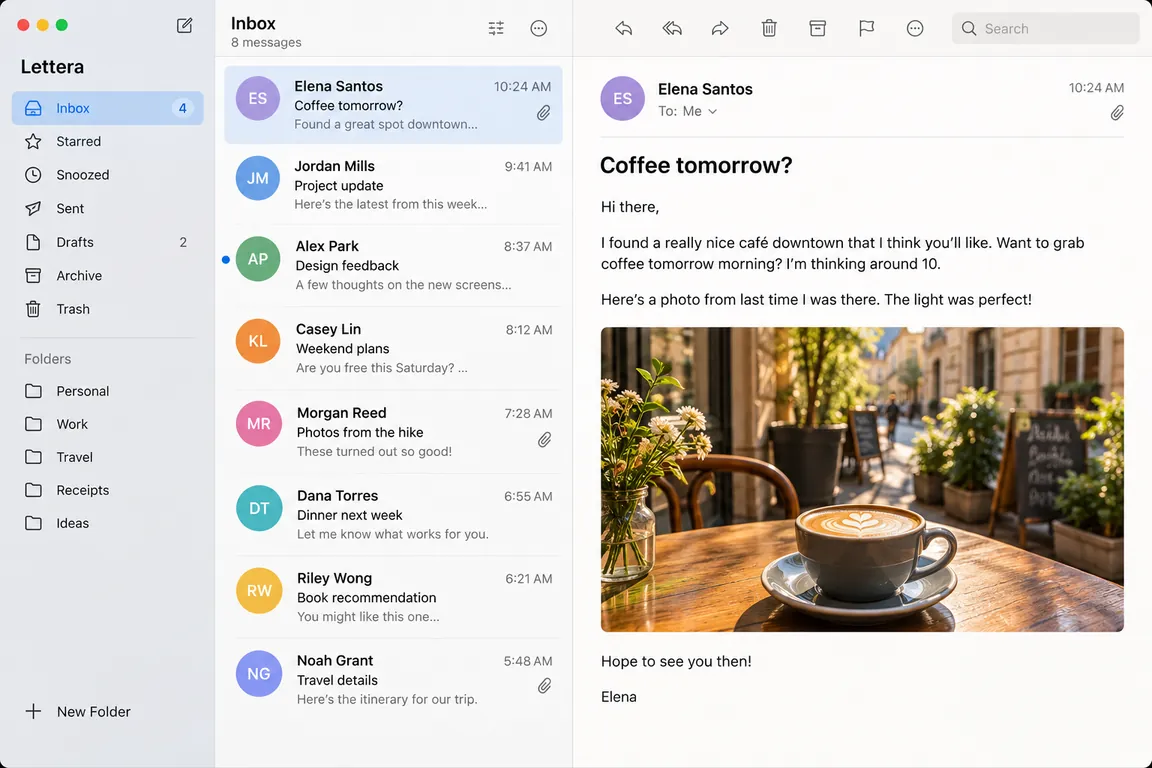
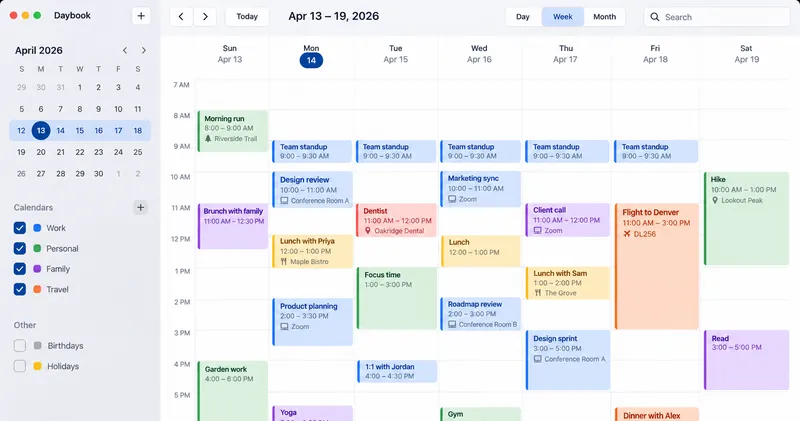
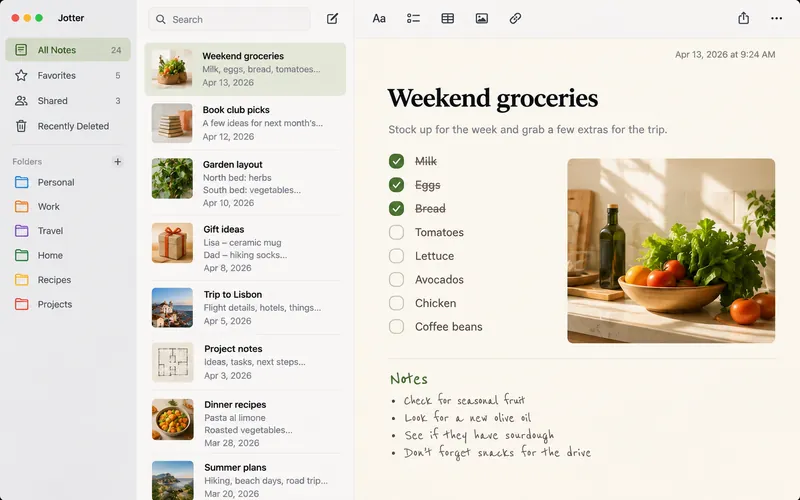
Un ratón y un teclado para todos los Mac de tu escritorio. El portapapeles viaja contigo, y los archivos y carpetas se arrastran directamente de un escritorio al otro.
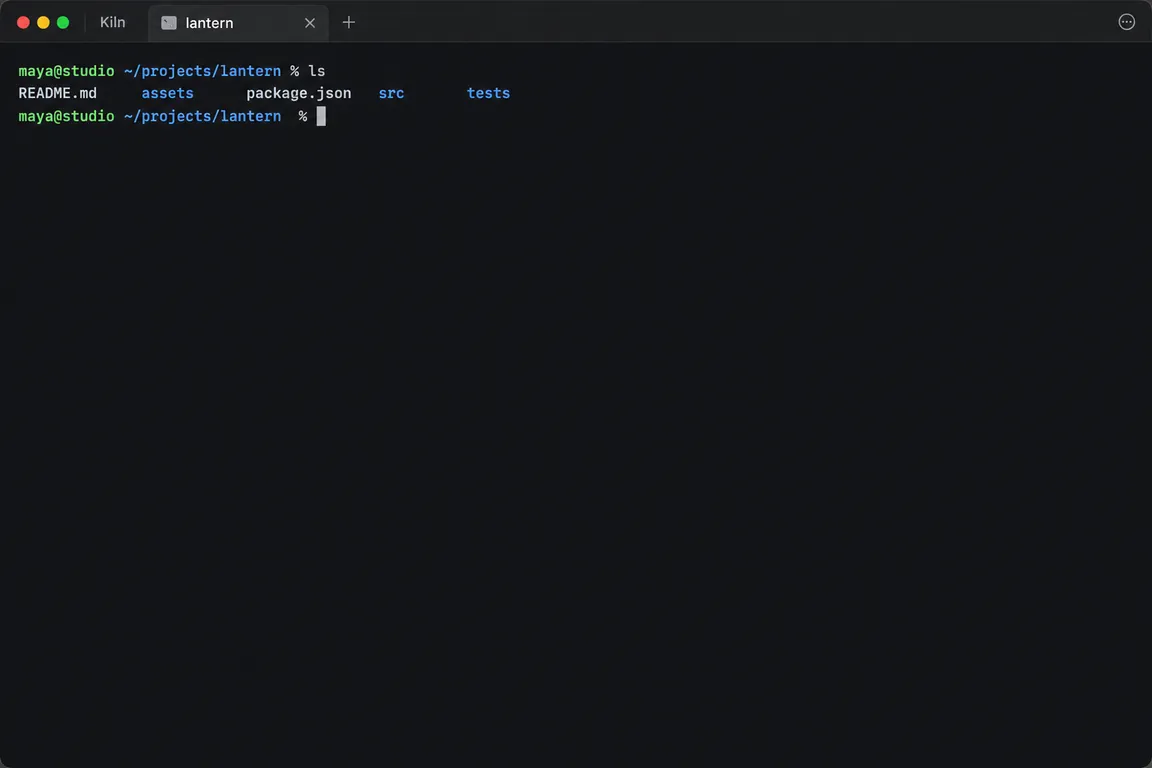







Un Dock para todos tus MacNo está en macOS
Haz clic en una app del Dock del iMac y se abre en el Mac donde está, aquí el MacBook y el Mac mini.
Comando-Tab llega a todos los MacNo está en macOS
Aquí con la forma Arco, una de ocho. macOS solo tiene la fila.
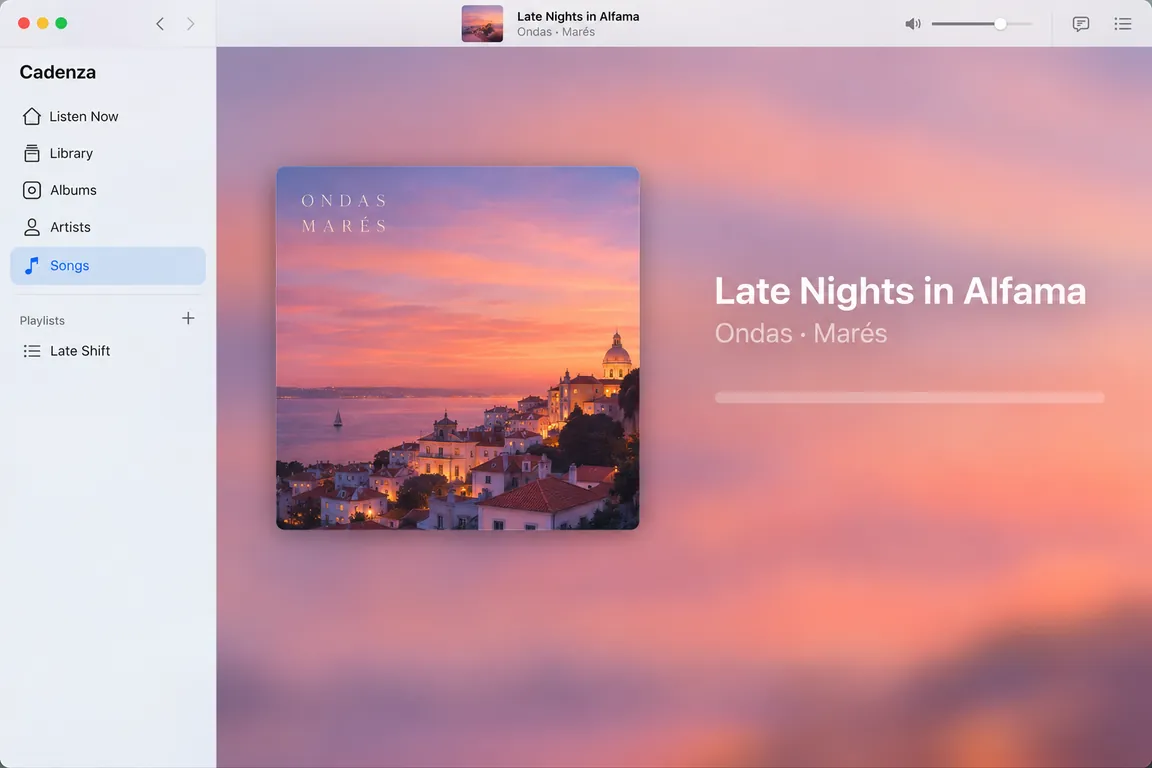
Reproducir va donde está la música
La tecla de reproducir del iMac reproduce la música en el Mac mini.
Minimizar con BarridoNo está en macOS
Un efecto propio de BezelMouse. macOS tiene Genio y Escala.
Arrastra al otro lado
Arrastra una pestaña del navegador a tu otro Mac
Saca una pestaña de Safari o Chrome, llévala más allá del borde de la pantalla y suéltala en el otro Mac. Si la sueltas sobre una ventana del navegador, se abre como pestaña nueva; si la sueltas en el escritorio, se abre en el navegador, en la misma página. Los enlaces y el texto seleccionado cruzan igual, y un enlace soltado sobre nada se abre en el navegador.
- Pestañas de Safari y Chrome
- Enlaces, texto seleccionado e imágenes pequeñas
- Archivos y carpetas, con el progreso visible en el Finder mientras llegan




El Dock
Un solo Dock con las apps de todos tus Mac
Tus Mac dejan de tener un Dock cada uno. Un único Dock se queda en el Mac que tienes delante y los reúne todos, con las apps de cada Mac bajo su propio color y en el orden en que están las pantallas. Haz clic en una app de otro Mac y se abre allí, y el puntero va contigo. Sustituye al Dock de macOS en vez de ponerse a su lado, y puede ser un Dock de Mac o una barra de tareas de Windows.
- Las apps de todos tus Mac en un Dock, con el color del Mac en el que están
- Un Dock de Mac, o una barra de tareas de Windows 10 u 11
- Las ventanas se minimizan dentro y vuelven como estaban
- Globos en los iconos: correo y mensajes sin leer, de todos los Mac
El selector de apps
Comando-Tab llega a todos tus Mac
El selector deja de ser de un solo Mac. Mantén Comando y pulsa Tab y se abre en el Mac que estás mirando, con las apps de todos los Mac conectados en una sola fila, cada una con el color del Mac en el que está y ordenadas por cuándo la usaste. Si te detienes en una app de otro Mac, pasa al frente allí, y el puntero va contigo.
- Las apps de todos los Mac en una fila, no solo las de este
- Ordenadas por cuándo usaste cada una, en todos los Mac
- Al elegir una, el puntero va con ella
Formas del selector
Ocho maneras de dibujarlo
El selector puede ser una fila, un dial, una mano de cartas, Cover Flow y más. Pruébalas aquí: así se ve y se mueve en tu Mac.
Un dial que gira. Pasa de la última app y sigue girando hasta la primera.
Haz clic en una app o usa las flechas. Deja el puntero cerca de un extremo para girar el dial.
Reasignación de botones del ratón
Los botones a los que macOS nunca dio una función
La mayoría de los ratones tienen más botones de los que macOS sabe usar. Dale a cada uno algo que hacer: un clic, una tecla multimedia, Mission Control, un atajo de teclado o saltar al siguiente Mac. Lo que haga ocurre en el Mac donde esté el puntero, no en el que tiene el ratón conectado. También funcionan los botones que un ratón le esconde a macOS, como las teclas laterales de un trackball Elecom.
- Cualquier botón, con un clic, una tecla multimedia, una acción del Mac o un atajo
- Actúa en el Mac donde está el puntero
- Funciona con botones que macOS no ve por sí solo
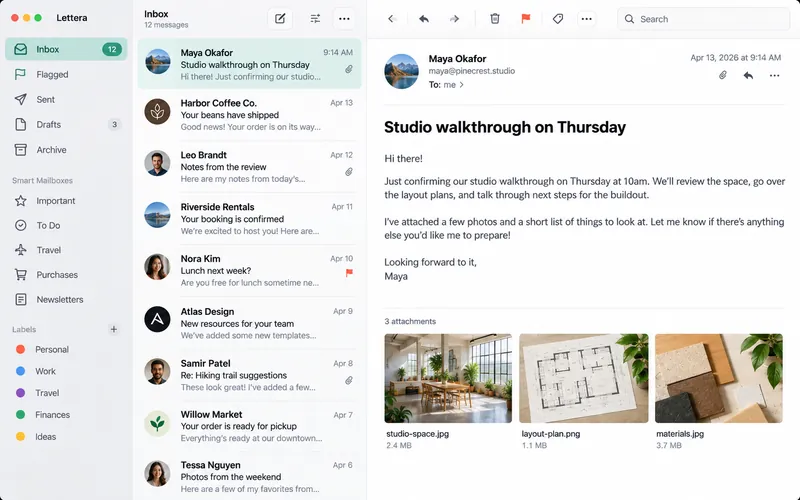
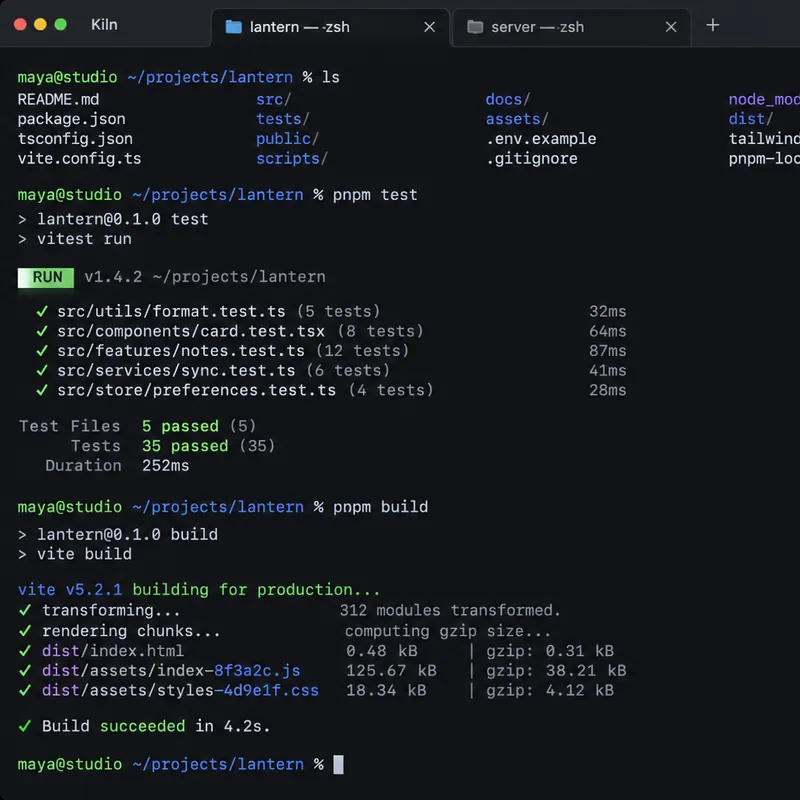
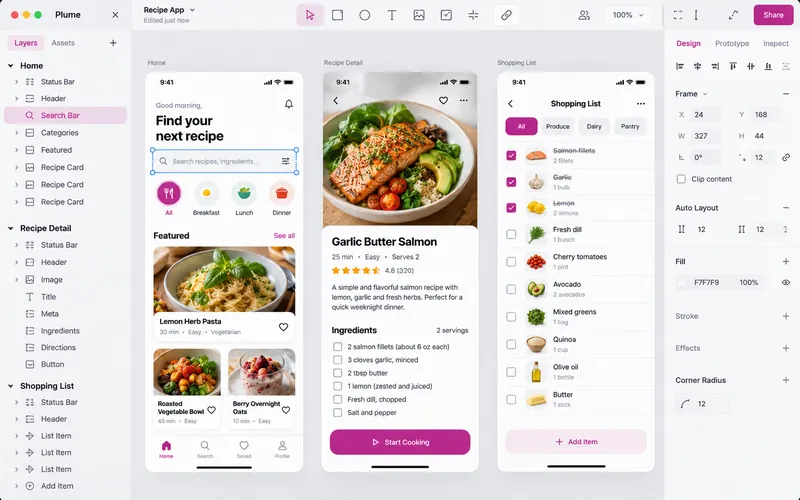
Gestos del trackpad
Tu trackpad, su pantalla
Los gestos siguen al puntero. Desliza hacia arriba para Mission Control, cambia de Space, pellizca una foto o vuelve atrás en una página, y ocurre en el Mac que controlas, no en el que tiene el trackpad.
- Mission Control, App Exposé, Launchpad y Spaces
- Pellizcar para hacer zoom, girar y zoom inteligente
- Pasar de página y entre apps a pantalla completa
Estilos de puntero
Un puntero con tu estilo
Dale al puntero un aspecto propio: una cola de cometa, un brillo de neón, fuego, corazones, nieve o un patito de goma nadando detrás. Elige un color, un tamaño y cuánto efecto quieres, y te sigue por todos los Mac. Sigue convirtiéndose en cursor de texto sobre el texto y en mano sobre los enlaces, sea cual sea el estilo.
- Quince estilos, de Cristal y Cometa a Patito de goma
- Tus propios colores para el puntero y para su cola, brillo o partículas
- Las partículas estallan donde haces clic, si te va ese tipo de cosas
Salta
Directo a cualquier Mac, sin pasar por el borde
Dale un número a cada Mac en la disposición y pulsa Control-Opción y ese número para aterrizar en el centro de su pantalla. Las flechas saltan al Mac que está en esa dirección, y la barra de menús lista cada Mac conectado como atajo. Un suave anillo de luz muestra dónde has llegado.
- Control-Opción-1 a 9, o Control-Opción y una flecha
- Elige tus propios modificadores o desactiva los atajos
- Fija el puntero en un Mac con Control-Opción-L cuando necesites que se quede quieto
Teclas multimedia
Reproducir, pausar y el volumen van donde está la música
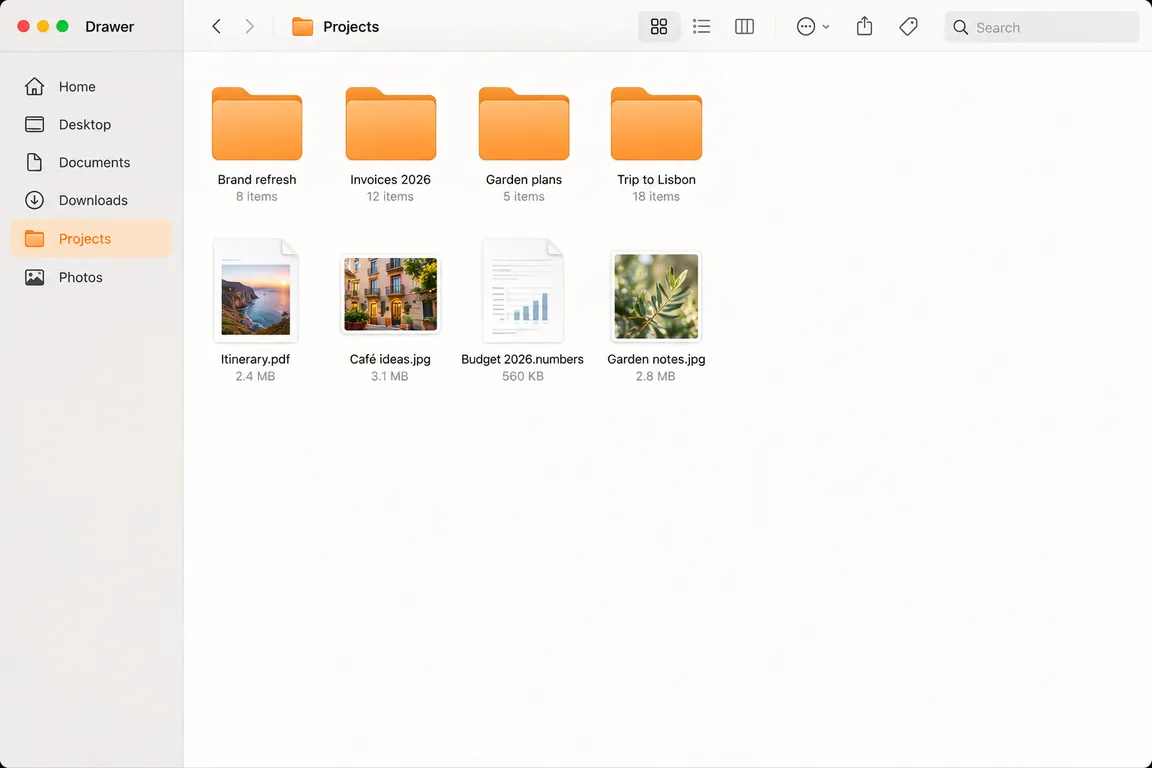
Pulsa reproducir en el Mac donde escribes y responde el Mac que de verdad está sonando, esté donde esté tu puntero. Saltar y el volumen van por el mismo camino. Cuando nada suena, reproducir retoma en el Mac que paró el último.
- Funciona con Música, Spotify, navegadores y cualquier cosa que suene
- Un pequeño aviso bajo la barra de menús dice adónde fue la tecla
- Si lo desactivas, las teclas se quedan en el Mac donde las pulsaste
Portapapeles
Los archivos copiados se mueven al pegar, no antes
Copia una carpeta en un Mac y cruza. Todavía no se envía nada. Pulsa Comando-V en el otro Mac y los archivos cruzan en ese momento, con progreso, y se pegan cuando llegan. Si antes copias otra cosa allí, Comando-V vuelve a ser de ese Mac.
- Texto, texto con formato, enlaces e imágenes se sincronizan al cruzar
- Archivos y carpetas de hasta 8 GB, enviados solo al pegar
- Las contraseñas copiadas desde un gestor de contraseñas nunca se comparten
Sin dormirse
El otro Mac está ahí cuando lo buscas
Un Mac que se duerme se cae de la red, y el puntero no tiene adónde ir. Mientras trabajas en un Mac, BezelMouse mantiene los demás despiertos y conectados. Para un par de minutos y se duermen según su horario habitual.
- Elige si sus pantallas siguen encendidas o pueden apagarse
- Desactivado, si prefieres que se duerman como siempre
- Se vuelve a conectar solo cuando un Mac despierta
Y el resto
Los detalles que hacen que parezca un solo Mac
- Cualquier Mac controla a cualquier otro
- No hay ordenador principal. Manda el ratón que cojas.
- Tantos Mac como quieras
- Dos en un escritorio o seis en un estudio. Cada Mac llega a todos los demás.
- Varios monitores
- Todas las pantallas de todos los Mac, colocadas en un editor visual.
- Elige por dónde entra el puntero
- Sube o baja un Mac en la disposición y el punto de cruce se mueve con él.
- Cruce suave
- El puntero recorre la misma distancia en una pantalla 5K de 27 pulgadas y en un portátil de 13.
- Animación de llegada
- Un brillo, una onda, un pulso, un haz o confeti donde aterriza el puntero. O nada.
- Atenúa los Mac que no usas
- Un tinte que eliges tú, para que quede claro dónde está tu teclado.
- Oculta el puntero inactivo
- Un solo puntero en tu escritorio. Mueve el ratón de un Mac y su puntero vuelve.
- Tus propios atajos
- Graba el atajo que recupera el control, y los que saltan y fijan.
- Modificadores que se portan bien
- Comando, Opción, Control y Mayúsculas funcionan entre Mac, también en combinaciones mantenidas.
- Se abre al iniciar sesión
- Espera en la barra de menús. Sin icono en el Dock hasta que abres la ventana.
- Tu fondo en la disposición
- El editor muestra cada Mac con su fondo de pantalla real, para que sepas cuál es cuál.