
Fonctionnalités
Souris, clavier, Dock, sélecteur, boutons. Tous vos Mac, comme un seul.
Une souris et un clavier pour tous les Mac de votre bureau, un Dock et un sélecteur d'apps qui les réunissent tous, et chaque bouton de la souris avec sa tâche. Voici chaque pièce, en mouvement.
L'essentiel
Poussez le curseur au-delà du bord. Tapez, copiez, glissez.
Une souris et un clavier pour chaque Mac de votre bureau. Votre presse-papiers vous accompagne, et fichiers et dossiers se glissent directement d'un bureau à l'autre.








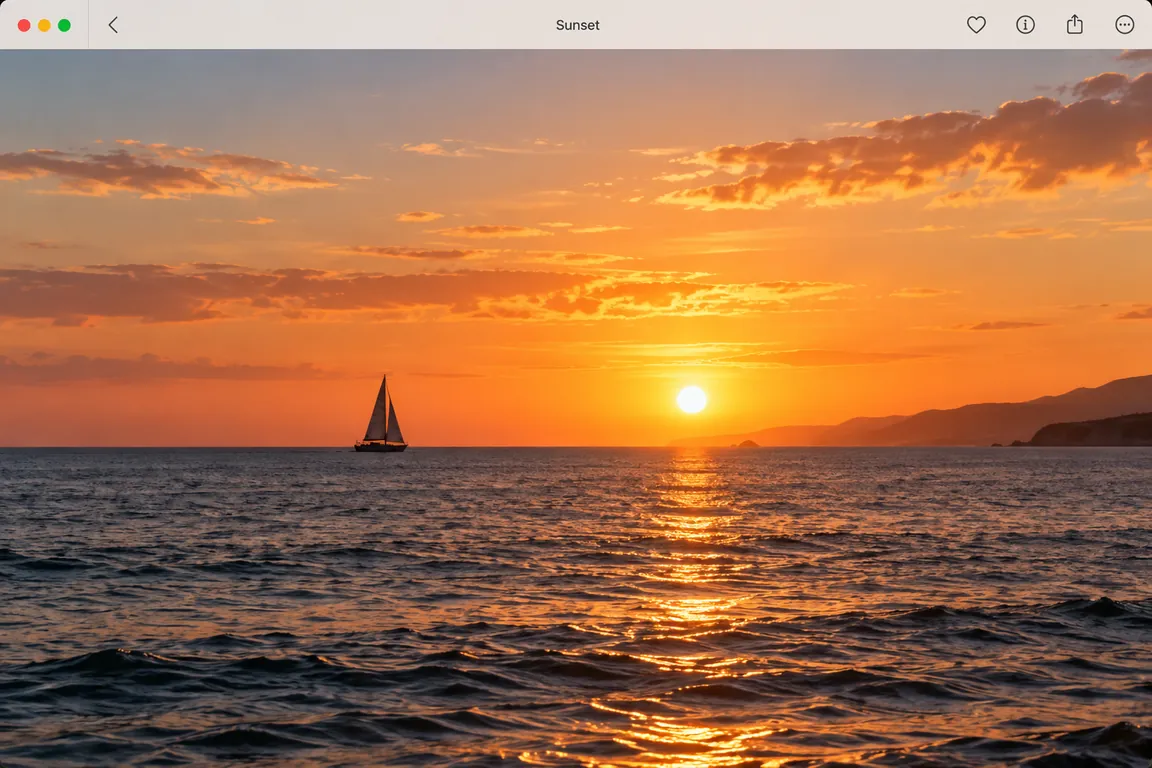
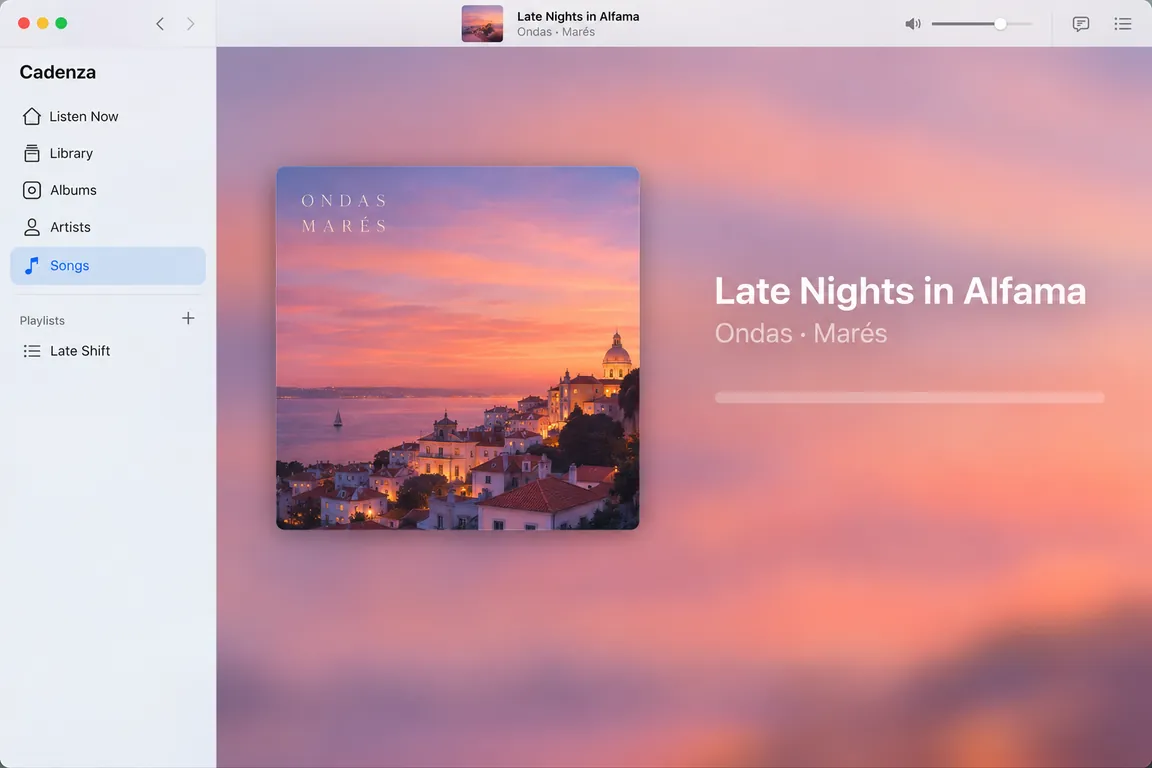
Un seul Dock pour tous vos MacAbsent de macOS
Cliquez une app dans le Dock de l’iMac et elle s’ouvre sur le Mac où elle se trouve, ici le MacBook et le Mac mini.
Commande-Tab atteint chaque MacAbsent de macOS
Ici avec la forme Arc, l’une des huit. macOS n’a que la rangée.
Lecture va là où est la musique
La touche lecture de l’iMac lance la musique sur le Mac mini.
Placer dans le Dock avec EnvoléeAbsent de macOS
Un effet propre à BezelMouse. macOS a Génie et Échelle.
Glissez de l'autre côté
Glissez un onglet de navigateur vers votre autre Mac
Sortez un onglet de Safari ou de Chrome, poussez-le au-delà du bord de l'écran et lâchez-le sur l'autre Mac. Déposé sur une fenêtre de navigateur, il s'ouvre en nouvel onglet ; déposé sur le bureau, il s'ouvre dans votre navigateur, sur la même page. Les liens et le texte sélectionné traversent de la même façon, et un lien lâché dans le vide s'ouvre simplement dans le navigateur.
- Onglets Safari et Chrome
- Liens, texte sélectionné et petites images
- Fichiers et dossiers, avec la progression affichée dans le Finder à leur arrivée




Le Dock
Un seul Dock, les apps de tous vos Mac
Vos Mac n'ont plus chacun leur Dock. Un seul Dock reste sur le Mac devant vous et les rassemble tous, les apps de chaque Mac sous leur propre teinte, dans l'ordre où sont les écrans. Cliquez sur une app d'un autre Mac : elle s'ouvre là-bas, et le pointeur vous y suit. Il remplace le Dock de macOS au lieu de s'y ajouter, et peut être un Dock de Mac ou une barre des tâches Windows.
- Les apps de tous vos Mac dans un Dock, teintées selon le Mac
- Un Dock de Mac, ou une barre des tâches Windows 10 ou 11
- Les fenêtres s'y réduisent et en reviennent telles quelles
- Des pastilles sur les icônes : mails et messages non lus, de tous les Mac
Le sélecteur d'apps
Commande-Tab atteint tous vos Mac
Le sélecteur n'appartient plus à un seul Mac. Maintenez Commande et appuyez sur Tab : il s'ouvre sur le Mac que vous regardez, avec les apps de tous les Mac connectés sur une seule rangée, chacune teintée selon son Mac et classée par usage récent. Arrêtez-vous sur une app d'un autre Mac : elle passe devant là-bas, et le pointeur vous suit.
- Les apps de tous les Mac sur une rangée, pas seulement celles de celui-ci
- Classées par usage récent, tous Mac confondus
- En choisir une y emmène le pointeur
Formes du sélecteur
Huit façons de l’afficher
Le sélecteur peut être une rangée, un cadran, une main de cartes, Cover Flow et plus encore. Essayez-les ici : voici comment il s’affiche et bouge sur votre Mac.
Un cadran qui tourne. Dépassez la dernière app et il continue de tourner jusqu’à la première.
Cliquez sur une app ou utilisez les flèches. Laissez le pointeur près d’une extrémité pour faire tourner le cadran.
Réaffectation des boutons de la souris
Les boutons auxquels macOS n'a jamais donné de rôle
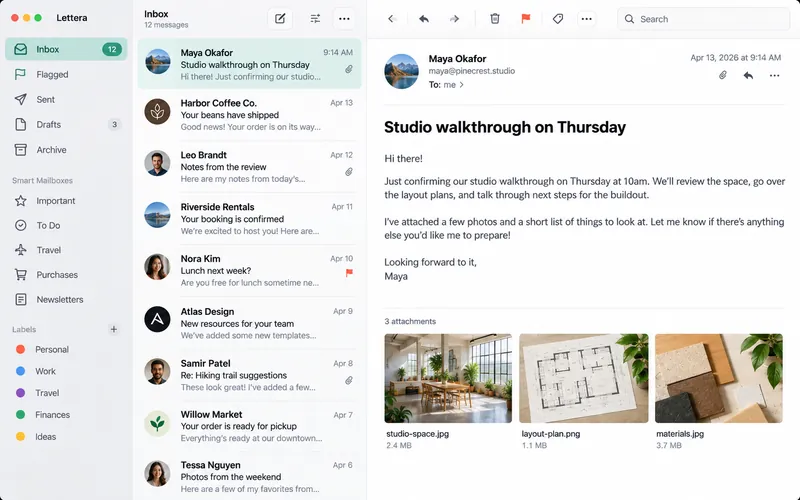
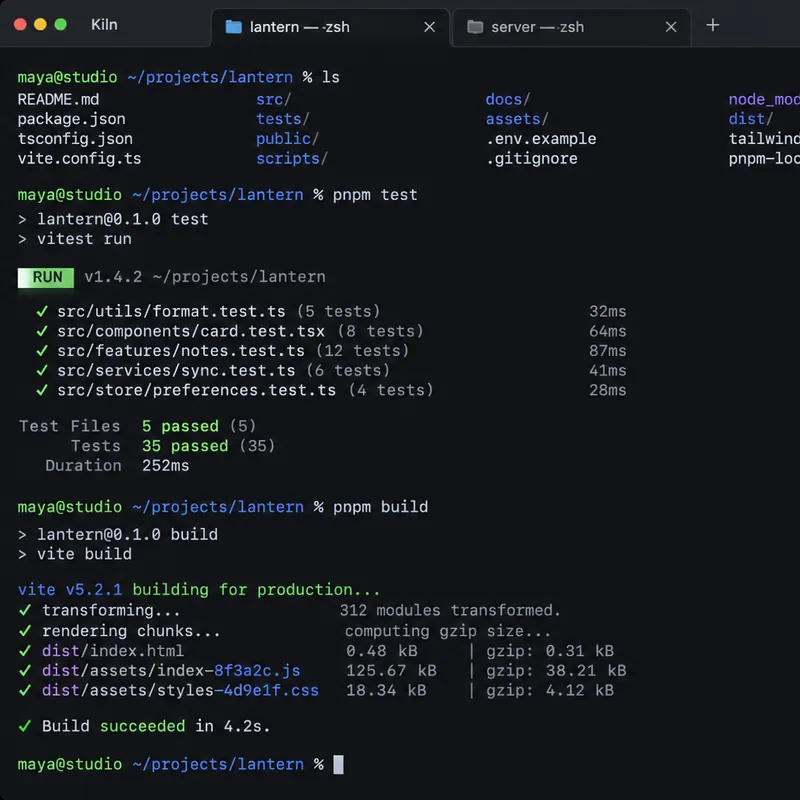
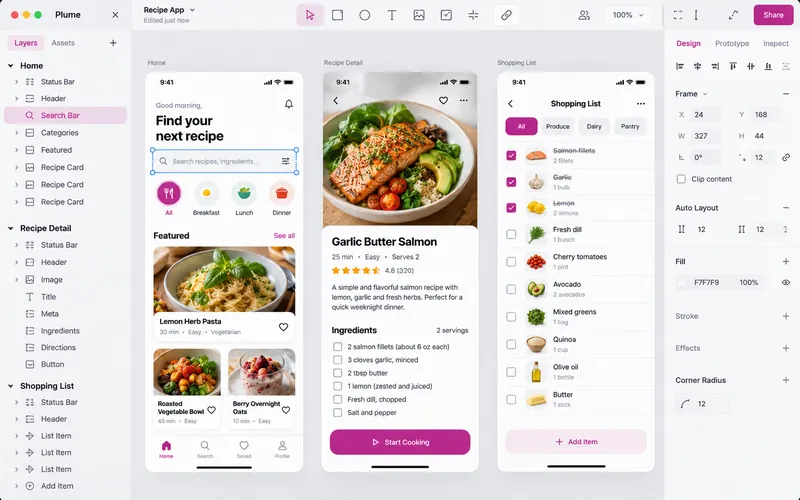
La plupart des souris ont plus de boutons que macOS ne sait en utiliser. Donnez à chacun quelque chose à faire : un clic, une touche multimédia, Mission Control, un raccourci clavier, ou passer au Mac suivant. Ce qu'il fait se produit sur le Mac où se trouve le pointeur, pas sur celui où la souris est branchée. Les boutons qu'une souris cache à macOS, comme les touches latérales d'un trackball Elecom, fonctionnent aussi.
- N'importe quel bouton : un clic, une touche multimédia, une action du Mac ou un raccourci
- Il agit sur le Mac où est le pointeur
- Fonctionne avec des boutons que macOS ne voit pas seul
Gestes du trackpad
Votre trackpad, leur écran
Les gestes suivent le pointeur. Balayez vers le haut pour Mission Control, passez d'un Space à l'autre, pincez une photo ou revenez en arrière sur une page : cela se produit sur le Mac que vous contrôlez, pas sur celui auquel le trackpad est relié.
- Mission Control, App Exposé, Launchpad et Spaces
- Pincer pour zoomer, pivoter et zoom intelligent
- Passer d'une page à l'autre et entre apps en plein écran
Styles de pointeur
Un pointeur à votre image
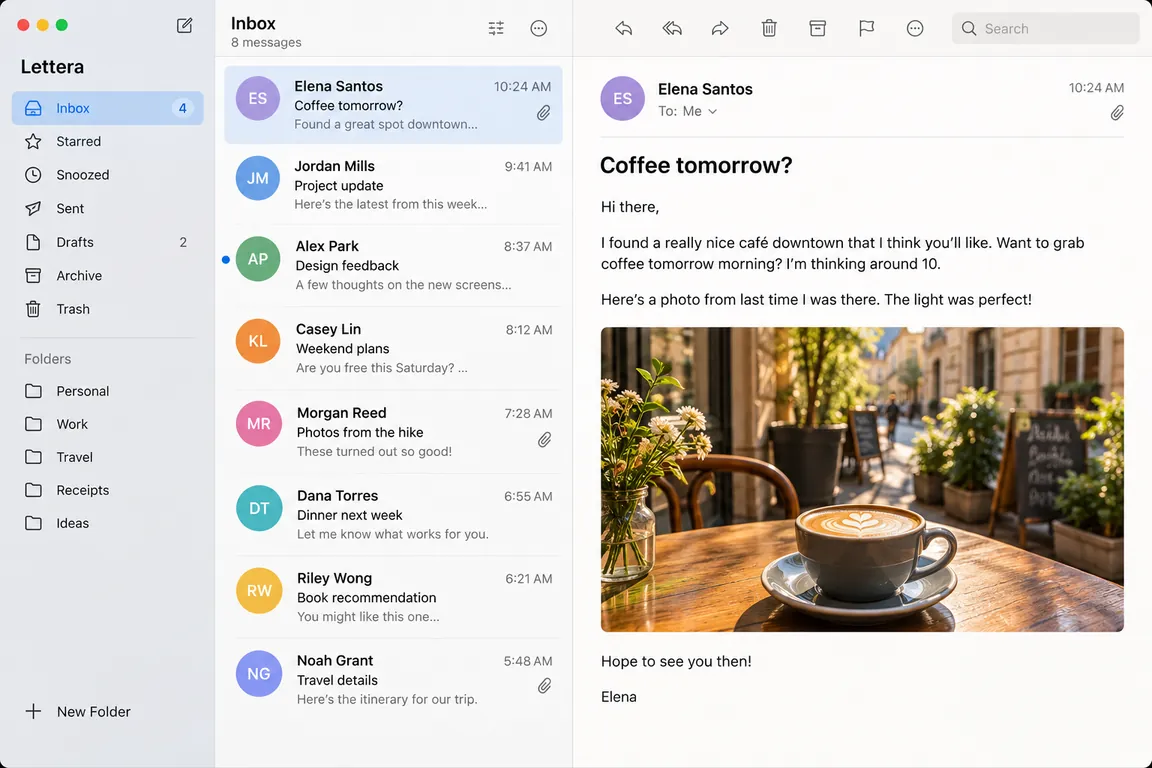
Donnez au pointeur un look bien à lui : une queue de comète, un halo néon, du feu, des cœurs, de la neige ou un canard en plastique qui barbote derrière. Choisissez une couleur, une taille et la dose d'effet voulue, et il vous suit sur tous vos Mac. Il devient toujours un curseur de texte sur le texte et une main sur les liens, quel que soit le style.
- Quinze styles, de Verre et Comète à Canard en plastique
- Vos propres couleurs pour le pointeur et pour sa queue, son halo ou ses particules
- Les particules éclatent là où vous cliquez, si c'est votre genre
Sauter
Droit sur n'importe quel Mac, sans passer par le bord
Donnez un numéro à chaque Mac dans la disposition, puis appuyez sur Contrôle-Option et ce numéro pour atterrir au milieu de son écran. Les flèches sautent vers le Mac dans cette direction, et la barre des menus liste chaque Mac connecté comme raccourci. Un léger halo lumineux montre où vous êtes arrivé.
- Contrôle-Option-1 à 9, ou Contrôle-Option et une flèche
- Choisissez vos propres touches de modification, ou désactivez les raccourcis
- Bloquez le pointeur sur un Mac avec Contrôle-Option-L quand il doit rester en place
Touches multimédias
Lecture, pause et volume vont là où est la musique
Appuyez sur Lecture sur le Mac où vous tapez, et c'est le Mac qui joue vraiment la musique qui répond, où que soit votre pointeur. Piste suivante et volume suivent le même chemin. Quand rien ne joue, Lecture reprend sur le Mac qui s'est arrêté en dernier.
- Fonctionne avec Musique, Spotify, les navigateurs, tout ce qui produit du son
- Un petit avis sous la barre des menus indique où la touche est allée
- Désactivez-le et les touches restent sur le Mac où elles ont été pressées
Presse-papiers
Les fichiers copiés partent au collage, pas avant
Copiez un dossier sur un Mac et traversez. Rien n'est encore envoyé. Appuyez sur Commande-V sur l'autre Mac : les fichiers traversent à ce moment-là, avec la progression, et se collent à leur arrivée. Copiez autre chose là-bas d'abord et Commande-V redevient celui de ce Mac.
- Texte, texte enrichi, liens et images se synchronisent quand vous traversez
- Fichiers et dossiers jusqu'à 8 Go, envoyés uniquement au collage
- Les mots de passe copiés depuis un gestionnaire ne sont jamais partagés
Rester éveillé
L'autre Mac est là quand vous le cherchez
Un Mac qui s'assoupit disparaît du réseau, et le pointeur n'a plus où aller. Pendant que vous travaillez sur un Mac, BezelMouse garde les autres éveillés et connectés. Arrêtez-vous quelques minutes et ils s'endorment selon leur horaire habituel.
- Choisissez si leur écran reste allumé ou peut s'éteindre
- Désactivé, si vous préférez qu'ils s'endorment normalement
- Se reconnecte tout seul quand un Mac se réveille
Et le reste
Les petits détails qui donnent l'impression d'un seul Mac
- Chaque Mac contrôle les autres
- Pas d'ordinateur principal. La souris que vous prenez commande.
- Autant de Mac que vous voulez
- Deux sur un bureau ou six dans un studio. Chaque Mac atteint tous les autres.
- Plusieurs moniteurs
- Tous les écrans de tous les Mac, disposés dans un éditeur visuel.
- Choisissez où le pointeur entre
- Montez ou descendez un Mac dans la disposition et le point de passage suit.
- Traversée fluide
- Le pointeur parcourt la même distance sur un écran 5K de 27 pouces et sur un portable de 13.
- Animation d'arrivée
- Un halo, une onde, une pulsation, un faisceau ou des confettis là où le pointeur atterrit. Ou rien.
- Assombrir les Mac inutilisés
- Une teinte de votre choix, pour voir tout de suite où est votre clavier.
- Masquer le pointeur inactif
- Un seul pointeur sur votre bureau. Bougez la souris d'un Mac et son pointeur revient.
- Vos propres raccourcis
- Enregistrez le raccourci qui reprend la main, et ceux qui sautent et bloquent.
- Des touches de modification fiables
- Commande, Option, Contrôle et Majuscule fonctionnent d'un Mac à l'autre, combinaisons maintenues comprises.
- S'ouvre à la connexion
- Attend dans la barre des menus. Pas d'icône dans le Dock tant que vous n'ouvrez pas la fenêtre.
- Votre fond d'écran dans la disposition
- L'éditeur montre chaque Mac avec son vrai fond d'écran, pour savoir lequel est lequel.