
Bientôt disponibleUn seul système pour un bureau plein de Mac
Vos Mac, enfin une seule machine.
Souris, clavier, Dock, sélecteur, boutons. Sur tous les Mac de votre bureau, comme s'il n'y en avait qu'un.
- US$99.99 une seule fois, pour tous vos Mac
- Pour Mac avec puce Apple








Un seul Dock pour tous vos MacAbsent de macOS
Cliquez une app dans le Dock de l’iMac et elle s’ouvre sur le Mac où elle se trouve, ici le MacBook et le Mac mini.
Commande-Tab atteint chaque MacAbsent de macOS
Ici avec la forme Arc, l’une des huit. macOS n’a que la rangée.
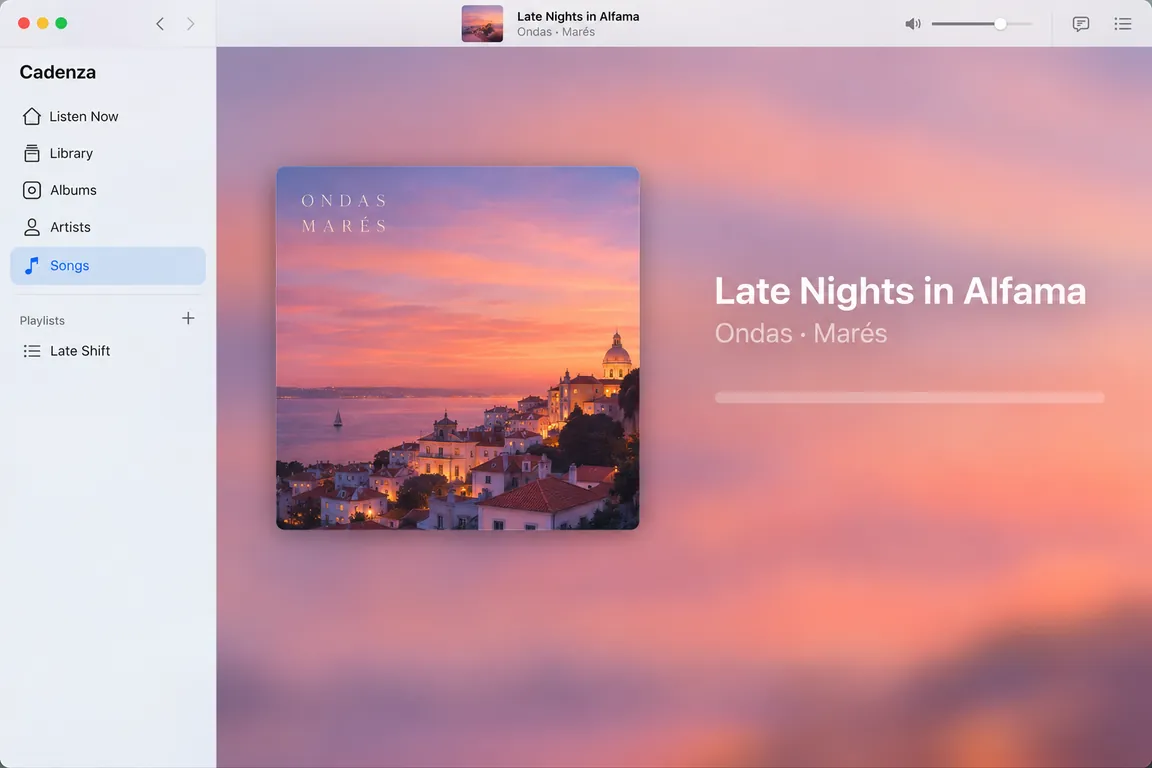
Lecture va là où est la musique
La touche lecture de l’iMac lance la musique sur le Mac mini.
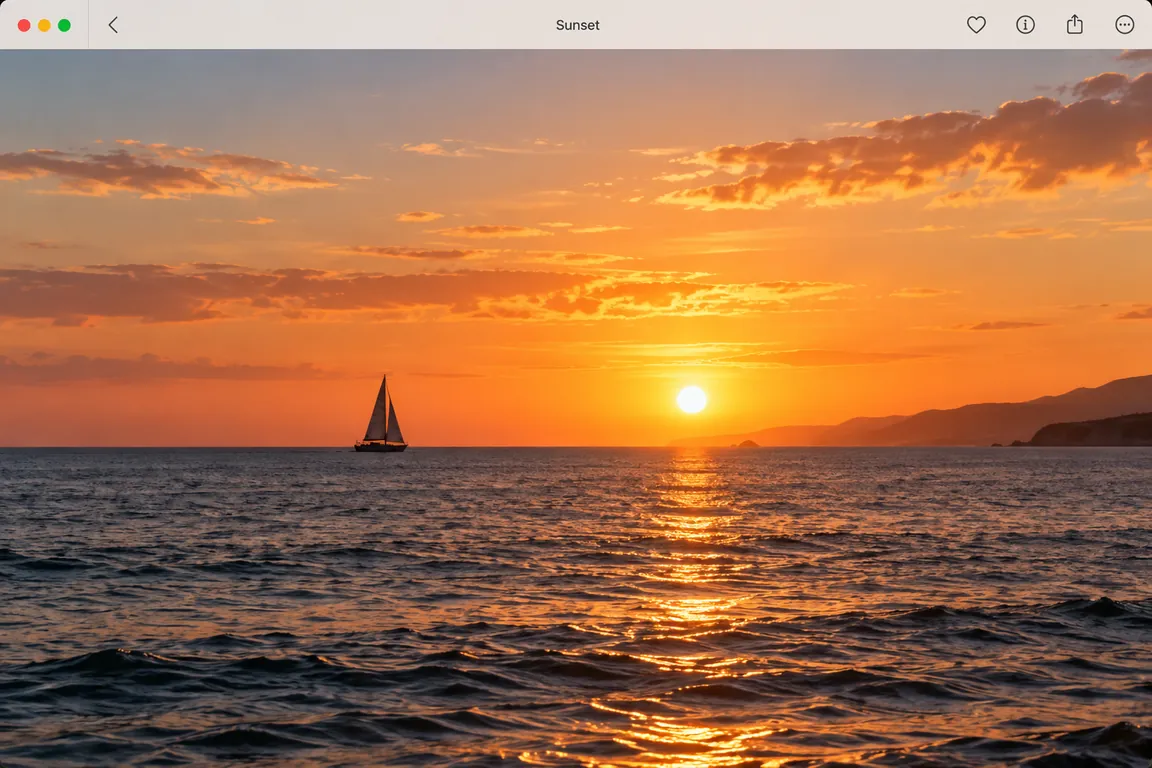
Placer dans le Dock avec EnvoléeAbsent de macOS
Un effet propre à BezelMouse. macOS a Génie et Échelle.
Ce que c'est
Une souris qui traverse. Un Dock qui va partout. Des boutons réglés une fois pour toutes.
Trois choses dans une seule app. Ensemble, elles font d'un bureau plein de Mac un seul Mac.
01 · La souris
Une souris, tous vos Mac
Le pointeur passe d'un Mac au suivant, et tout ce dont vous vous servez le suit.
- Clavier, presse-papiers, et des fichiers qui bougent au collage
- Onglets Safari et Chrome, glissés d'un Mac à l'autre
- Gestes du trackpad et touches multimédias sur le Mac où vous êtes
- Quinze styles de pointeur, de Verre à Comète




02 · Le Dock
Un Dock, les apps de tous vos Mac
À la place du Dock de macOS, avec les apps de chaque Mac derrière sa propre teinte. Cliquez sur l'une et elle s'ouvre là-bas.
- Un Dock de Mac, ou une barre des tâches Windows 10 ou 11
- Commande-Tab entre tous vos Mac
- Les fenêtres s'y réduisent et en reviennent comme elles sont parties
- Un lanceur, une étagère de téléchargements et la Corbeille
03 · Les boutons de votre souris
Réaffectation des boutons de la souris, pour tous vos Mac
La plupart des souris ont des boutons auxquels macOS n'a jamais donné de rôle. Donnez-en un à chacun : un clic, une touche multimédia, Mission Control, un raccourci clavier, un saut vers le Mac suivant. Réglez-le une fois, et il agit sur le Mac où se trouve le pointeur. Même les boutons qu'une souris cache à macOS.
- Un bouton agit sur le Mac où est le pointeur, pas sur celui où la souris est branchée
- Un réglage par souris, conservé sur tous les Mac que vous appairez
- Deux souris, deux réglages : un trackball au bureau et une souris de voyage dans le sac
Vous n'en voulez qu'une ? BezelMouse Lite (US$49.99) et BezelDock (US$24.99) se vendent séparément.
Fait pour votre bureau
Fonctionne avec les Mac que vous avez déjà. Privé par conception.
- Autant de Mac que vous voulez
- Deux ou dix. Chaque Mac peut contrôler tous les autres.
- Des comptes Apple différents
- Un portable pro géré à côté d'un Mac personnel, pas de problème.
- Wi‑Fi, Ethernet ou Thunderbolt
- Ce que vos Mac partagent déjà. Le câble est le plus rapide.
- Sans compte, sans cloud
- Rien à créer. Rien ne quitte votre réseau.
- Chiffré de bout en bout
- Chaque connexion entre vos Mac passe en TLS 1.3.
- Un appairage vérifiable
- Les deux Mac affichent le même code à six chiffres. S'ils diffèrent, quelque chose s'est mis au milieu.
Tarif
Payez une fois. Tous vos Mac.
Une app KVM, un remplaçant du Dock et un outil de réaffectation de la souris, ce sont trois achats, chacun pour un seul Mac. Ici, un seul, pour tous vos Mac.
BezelMouse
une seule fois
Achetez une fois, gardez-le pour toujours : votre licence n'expire jamais et les mises à jour de votre version sont gratuites. Sans abonnement, sans compte. Pas convaincu ? Remboursement sous 14 jours, sans question.
- Tout ce que contient BezelMouse Lite
- Un Dock avec les apps de chaque Mac : cliquez, et l’app s’ouvre là-bas
- Le sélecteur d’apps entre les Mac, et la réduction dans le Dock
- Réaffectation des boutons de la souris : chaque bouton supplémentaire avec un rôle, sur tous vos Mac
En dollars américains. Les taxes de votre pays sont ajoutées au paiement.
Aussi vendus séparément
BezelMouse LiteLa souris entre vos Mac. Sans Dock.BezelDockLe Dock et le sélecteur, sur un seul Mac.Vous avez commencé par l'un des deux ? Payez la différence plus tard. Voir les trois
Questions
Combien ça coûte ?
US$99.99, une seule fois, pour tous vos Mac. Pas d'abonnement, et la licence n'expire jamais. Vous n'en voulez qu'une partie ? BezelMouse Lite, la souris sans le Dock, coûte US$49.99, et BezelDock seul US$24.99.
Ma famille ou mon équipe peuvent-elles utiliser ma clé ?
Non. Une licence couvre une personne et les Mac qu'elle utilise elle-même ; toute autre personne a besoin de la sienne. Les licences d'équipe n'existent pas encore : dites-le-nous depuis la page d'assistance si vous devez couvrir plusieurs personnes.
Est-ce que ça marche avec Windows ou Linux ?
Pas encore. BezelMouse partage un clavier et une souris entre Mac.
Est-ce que ça marche sur les Mac Intel ?
Non. BezelMouse nécessite un Mac avec puce Apple (M1 ou plus récente) sous macOS 13 Ventura ou plus récent, et il en va de même pour chaque Mac que vous connectez.
Mes Mac doivent-ils utiliser le même identifiant Apple ?
Non. Les Mac se jumellent directement avec un code à six chiffres : un portable professionnel connecté à un autre compte Apple peut côtoyer votre Mac personnel.
Faut-il une connexion Internet ou un compte ?
Non. BezelMouse fonctionne sur votre réseau local. Aucun compte à créer, et rien ne passe par un serveur.
Est-ce sécurisé ?
Chaque connexion est chiffrée en TLS 1.3 et reste sur votre réseau local. Pour jumeler deux Mac, vous vérifiez que les deux affichent le même code à six chiffres et vous confirmez. Un appareil qui tenterait d'intercepter la connexion ferait différer les codes.
Le Mac auquel mon clavier est branché voit-il encore ce que je tape ?
Tant que le pointeur est sur un autre Mac, BezelMouse prend chaque frappe et chaque événement de la souris avant qu'une app du Mac du clavier ne les voie, et les envoie par la connexion chiffrée. Rien n'y est tapé et ses raccourcis ne se déclenchent pas. Le clavier reste pourtant branché à ce Mac : un logiciel qui lit les entrées au niveau matériel, avec l'autorisation Surveillance de l'entrée de macOS, y voit arriver les touches, comme avec n'importe quel KVM logiciel. Seul un commutateur matériel les tient entièrement à l'écart de ce Mac.
Puis-je glisser des fichiers et des onglets d'un Mac à l'autre ?
Oui. Glissez des fichiers, des dossiers, des liens ou du texte sélectionné au-delà du bord d'un écran et déposez-les sur l'autre Mac. Les onglets de Safari et de Chrome aussi. Dans les autres navigateurs, glissez l'icône du site depuis la barre d'adresse.
Les gestes du trackpad fonctionnent-ils sur l'autre Mac ?
Oui. Pincer, pivoter, passer d'une page à l'autre, Mission Control et les Spaces se produisent sur le Mac que vous contrôlez, pas sur celui auquel le trackpad est relié.
Mon autre Mac va-t-il s'endormir pendant que je travaille ?
Seulement si vous le voulez. Pendant que vous utilisez un Mac, les autres restent éveillés et connectés, puis s'endorment comme d'habitude une ou deux minutes après que vous vous êtes arrêté. Vous pouvez laisser leur écran s'éteindre, le garder allumé, ou désactiver la fonction.
Combien de Mac puis-je connecter ?
Autant que vous voulez. Chaque Mac peut contrôler les autres ; aucun n'a besoin d'être le principal.
Pourquoi macOS demande-t-il l'autorisation d'Accessibilité ?
macOS ne laisse une app déplacer le pointeur et taper à votre place que si vous l'y autorisez dans Confidentialité et sécurité. Toute app qui partage clavier et souris a besoin de cette autorisation.
Est-ce que ça marche sur l'écran de connexion ?
Non. BezelMouse fonctionne une fois votre session ouverte sur chaque Mac. Sur l'écran de connexion ou de verrouillage, utilisez le clavier et la souris de ce Mac.
La configuration, les raccourcis et les solutions sont sur la page d'assistance.