
Bald verfügbarEin System für einen Schreibtisch voller Macs
Deine Macs, endlich eine Maschine.
Maus, Tastatur, Dock, Umschalter, Tasten. Über alle Macs auf deinem Schreibtisch, als wären sie einer.
- US$99.99 einmalig, für alle deine Macs
- Für Macs mit Apple Chip





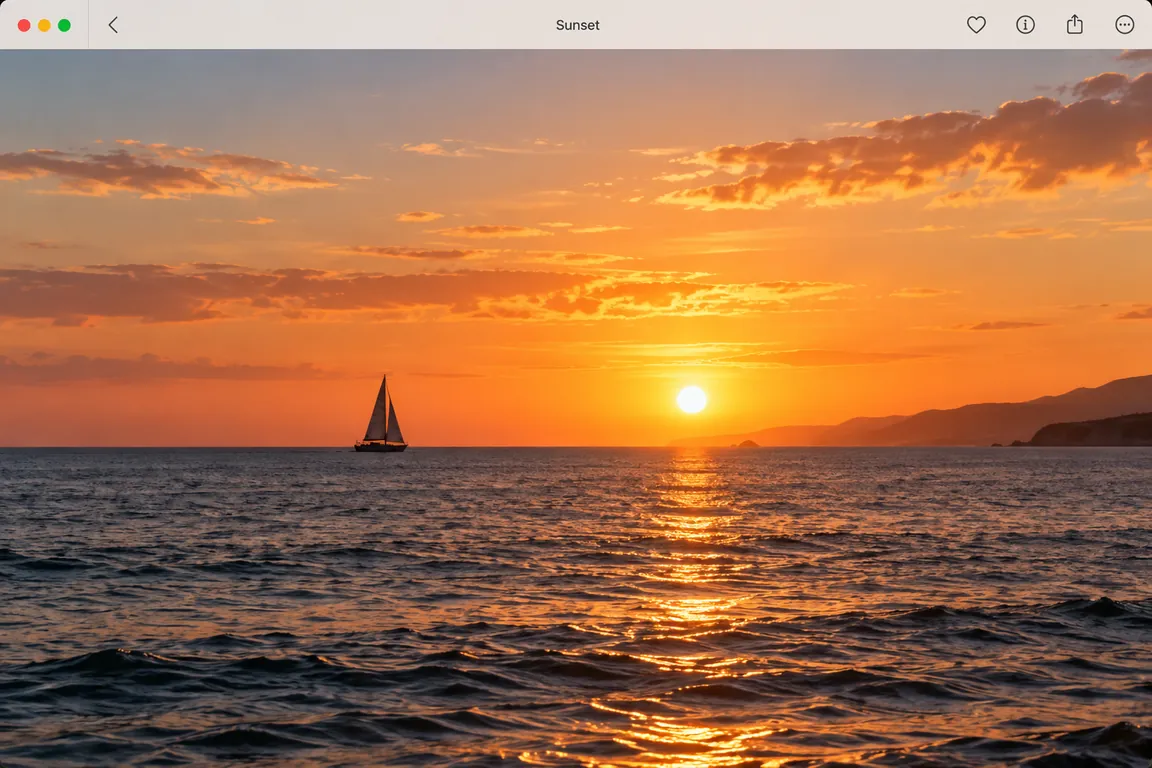
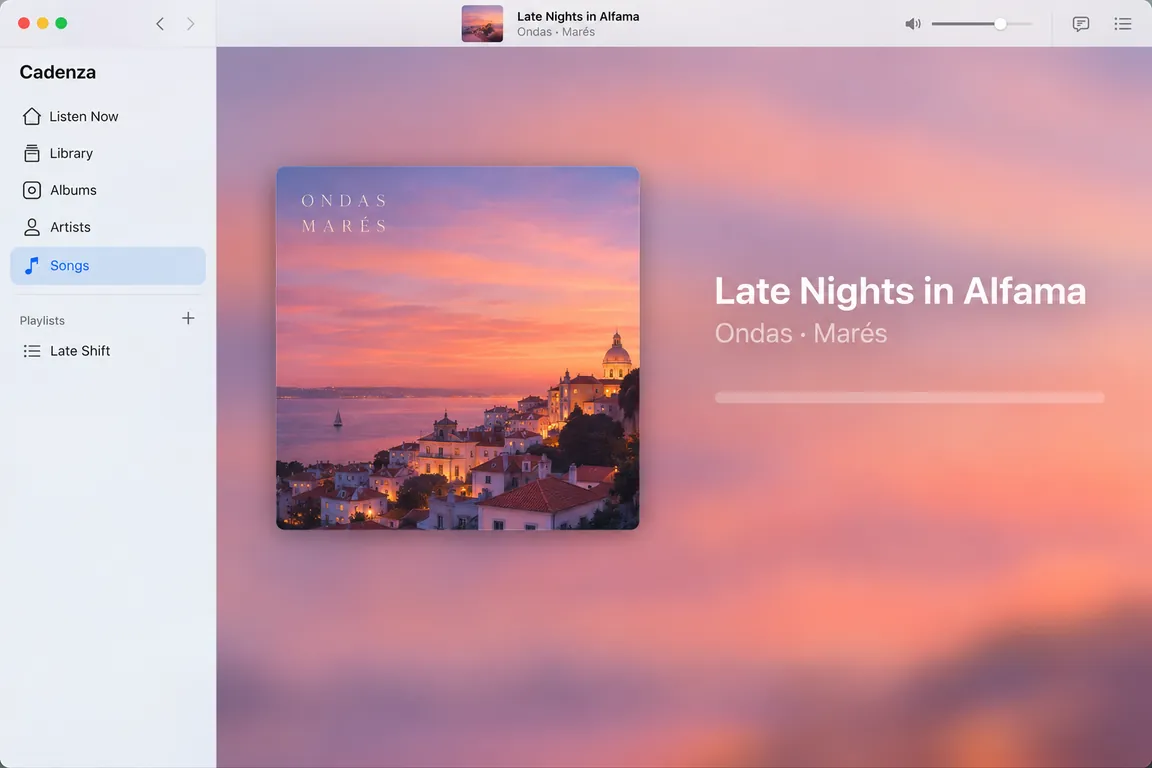
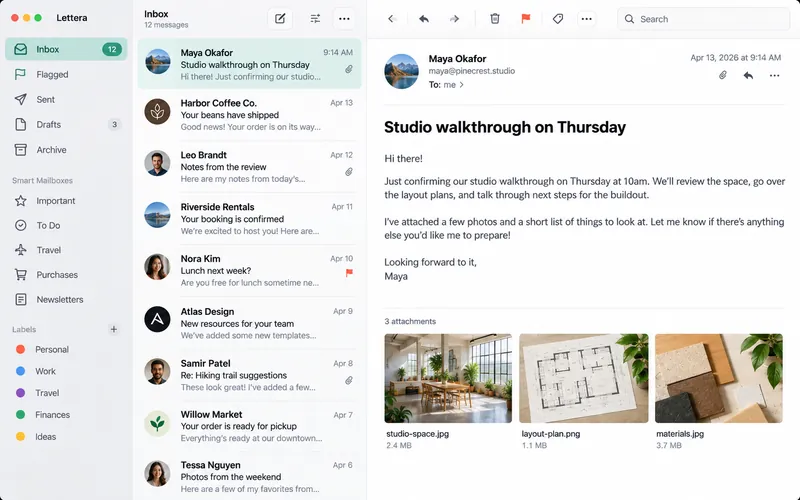
Ein Dock für jeden MacNicht in macOS
Ein Klick auf eine App im Dock des iMac öffnet sie auf dem Mac, auf dem sie läuft, hier auf dem MacBook und dem Mac mini.
Befehl-Tab erreicht jeden MacNicht in macOS
Hier in der Form Bogen, einer von acht. macOS kennt nur die Reihe.
Wiedergabe geht dorthin, wo die Musik ist
Die Wiedergabetaste am iMac spielt die Musik auf dem Mac mini.
Im Dock ablegen mit BogenNicht in macOS
Ein eigener Effekt von BezelMouse. macOS hat Trichter und Skalieren.
Was es ist
Eine Maus, die hinübergeht. Ein Dock, das überall hinreicht. Tasten, einmal belegt.
Drei Dinge in einer App. Zusammen machen sie aus einem Schreibtisch voller Macs einen einzigen.
01 · Die Maus
Eine Maus, alle Macs
Der Zeiger wechselt von einem Mac zum nächsten, und alles, wonach du greifst, geht mit.
- Tastatur, Zwischenablage und Dateien, die beim Einfügen wandern
- Safari- und Chrome-Tabs, hinübergezogen
- Trackpad-Gesten und Medientasten auf dem Mac, auf dem du bist
- Fünfzehn Zeiger-Looks, von Glas bis Komet




02 · Das Dock
Ein Dock, die Apps aller Macs
An Stelle des macOS-Docks, mit den Apps jedes Macs hinter seiner eigenen Farbe. Klick eine an, und sie öffnet sich drüben.
- Ein Mac-Dock oder eine Taskleiste wie in Windows 10 oder 11
- Befehl-Tab über alle deine Macs
- Fenster fahren hinein und kommen so zurück, wie sie gingen
- Ein Starter, ein Downloads-Fach und der Papierkorb
03 · Die Tasten deiner Maus
Maustasten neu belegen, für alle deine Macs
Die meisten Mäuse haben Tasten, denen macOS nie eine Aufgabe gab. Gib jeder eine: einen Klick, eine Medientaste, Mission Control, einen Kurzbefehl, den Sprung zum nächsten Mac. Einmal belegt, wirkt sie auf dem Mac, auf dem der Zeiger ist. Auch Tasten, die eine Maus vor macOS versteckt.
- Eine Taste wirkt auf dem Mac, auf dem der Zeiger ist, nicht auf dem, an dem die Maus hängt
- Eine Belegung pro Maus, auf allen gekoppelten Macs erhalten
- Zwei Mäuse, zwei Belegungen: ein Trackball am Schreibtisch und eine Reisemaus in der Tasche
Nur eines davon gewünscht? BezelMouse Lite (US$49.99) und BezelDock (US$24.99) gibt es auch einzeln.
Passt auf deinen Schreibtisch
Läuft mit den Macs, die du schon hast. Privat von Grund auf.
- Beliebig viele Macs
- Zwei oder zehn. Jeder Mac kann jeden anderen steuern.
- Verschiedene Apple-Accounts
- Ein verwaltetes Arbeitsgerät neben einem privaten Mac ist kein Problem.
- WLAN, Ethernet oder Thunderbolt
- Was deine Macs ohnehin teilen. Ein Kabel ist am schnellsten.
- Kein Konto, keine Cloud
- Nichts zu registrieren. Nichts verlässt dein Netzwerk.
- Verschlüsselt, von Ende zu Ende
- Jede Verbindung zwischen deinen Macs läuft über TLS 1.3.
- Kopplung, die du prüfen kannst
- Beide Macs zeigen denselben sechsstelligen Code. Weichen sie ab, steckt etwas dazwischen.
Preis
Einmal zahlen. Alle deine Macs.
Eine KVM-App, ein Dock-Ersatz und ein Tastenbeleger sind drei Käufe, jeder für einen Mac. Das hier ist einer, für alle deine Macs.
BezelMouse
einmalig
Einmal kaufen, für immer behalten: Deine Lizenz läuft nie ab und Updates für deine Version sind kostenlos. Kein Abo, kein Konto. Nichts für dich? Rückerstattung innerhalb von 14 Tagen, ohne Fragen.
- Alles aus BezelMouse Lite
- Ein Dock mit den Apps aller Macs: klicke eine an, und sie öffnet sich dort
- Der App-Umschalter über Macs hinweg, und Minimieren ins Dock
- Maustasten neu belegen: jede zusätzliche Taste mit einer Aufgabe, auf allen Macs
In US-Dollar. Die Steuer deines Landes kommt an der Kasse dazu.
Auch einzeln zu haben
BezelMouse LiteDie Maus über deine Macs. Ohne Dock.BezelDockDas Dock und der Umschalter, auf einem Mac.Mit einem davon angefangen? Zahl die Differenz später. Alle drei ansehen
Fragen
Was kostet es?
US$99.99, einmalig, für alle deine Macs. Es gibt kein Abo, und deine Lizenz läuft nie ab. Du willst nur einen Teil? BezelMouse Lite, die Maus ohne das Dock, kostet US$49.99, und BezelDock allein US$24.99.
Dürfen meine Familie oder mein Team meinen Schlüssel benutzen?
Nein. Eine Lizenz gilt für eine Person und die Macs, die sie selbst benutzt; alle anderen brauchen eine eigene. Teamlizenzen gibt es noch nicht. Schreib uns über die Supportseite, wenn du mehrere Personen abdecken musst.
Funktioniert es mit Windows oder Linux?
Noch nicht. BezelMouse teilt Tastatur und Maus zwischen Macs.
Funktioniert es auf Intel-Macs?
Nein. BezelMouse braucht einen Mac mit Apple Chip (M1 oder neuer) und macOS 13 Ventura oder neuer, und das gilt für jeden Mac, den du verbindest.
Müssen meine Macs mit derselben Apple-ID angemeldet sein?
Nein. Macs koppeln sich direkt über einen sechsstelligen Code, also kann ein Firmen-Notebook mit einem anderen Apple-Account neben deinem privaten Mac stehen.
Braucht es eine Internetverbindung oder ein Konto?
Nein. BezelMouse arbeitet über dein lokales Netzwerk. Es gibt kein Konto anzulegen, und nichts läuft über einen Server.
Ist es sicher?
Jede Verbindung ist mit TLS 1.3 verschlüsselt und bleibt in deinem lokalen Netzwerk. Zum Koppeln zweier Macs prüfst du, ob beide denselben sechsstelligen Code zeigen, und bestätigst. Ein Gerät, das die Verbindung abfangen wollte, ließe die Codes voneinander abweichen.
Sieht der Mac, an dem meine Tastatur hängt, weiterhin, was ich tippe?
Solange der Zeiger auf einem anderen Mac ist, fängt BezelMouse jeden Tastendruck und jedes Mausereignis ab, bevor eine App auf dem Mac der Tastatur es sieht, und schickt es über die verschlüsselte Verbindung. Dort wird nichts getippt, und seine Kurzbefehle lösen nicht aus. Die Tastatur hängt aber weiter an diesem Mac: Software, die Eingaben auf Hardware-Ebene liest, mit der macOS-Berechtigung Eingabeüberwachung, sieht die Tasten dort ankommen, wie bei jedem Software-KVM. Nur ein Hardware-Umschalter hält sie ganz von diesem Mac fern.
Kann ich Dateien und Browser-Tabs zwischen Macs ziehen?
Ja. Zieh Dateien, Ordner, Links oder markierten Text über den Rand eines Bildschirms und leg sie auf dem anderen Mac ab. Tabs aus Safari und Chrome funktionieren auch. In anderen Browsern ziehst du stattdessen das Website-Symbol aus der Adressleiste.
Funktionieren Trackpad-Gesten auf dem anderen Mac?
Ja. Zusammenziehen, Drehen, Blättern zwischen Seiten, Mission Control und Spaces passieren auf dem Mac, den du steuerst, nicht auf dem, an dem das Trackpad hängt.
Schläft mein anderer Mac ein, während ich arbeite?
Nur wenn du es willst. Solange du einen Mac benutzt, bleiben die anderen wach und verbunden, und schlafen wie gewohnt ein oder zwei Minuten nach deiner letzten Eingabe ein. Du kannst ihre Bildschirme ausgehen lassen, anlassen oder die Funktion abschalten.
Wie viele Macs kann ich verbinden?
So viele du willst. Jeder Mac kann jeden anderen steuern; keiner muss der Hauptrechner sein.
Warum fragt macOS nach der Berechtigung für Bedienungshilfen?
macOS lässt eine App den Zeiger nur dann bewegen und für dich tippen, wenn du es unter Datenschutz & Sicherheit erlaubst. Jede App, die Tastatur und Maus teilt, braucht diese Berechtigung.
Funktioniert es im Anmeldebildschirm?
Nein. BezelMouse funktioniert, sobald du auf jedem Mac angemeldet bist. Im Anmelde- oder Sperrbildschirm benutzt du Tastatur und Maus des jeweiligen Macs.
Einrichtung, Kurzbefehle und Lösungen findest du auf der Support-Seite.