
Funktionen
Maus, Tastatur, Dock, Umschalter, Tasten. Alle Macs, wie einer.
Eine Maus und eine Tastatur für alle Macs auf deinem Schreibtisch, ein Dock und ein App-Umschalter, die sie alle fassen, und jede Maustaste mit einer Aufgabe. Hier ist jedes Stück, in Bewegung.
Die Grundlagen
Schieb den Cursor über den Rand. Tippen, kopieren, ziehen.
Eine Maus und eine Tastatur für jeden Mac auf deinem Schreibtisch. Die Zwischenablage kommt mit, und Dateien und Ordner ziehst du direkt von einem Schreibtisch auf den anderen.




Ein Dock für jeden MacNicht in macOS
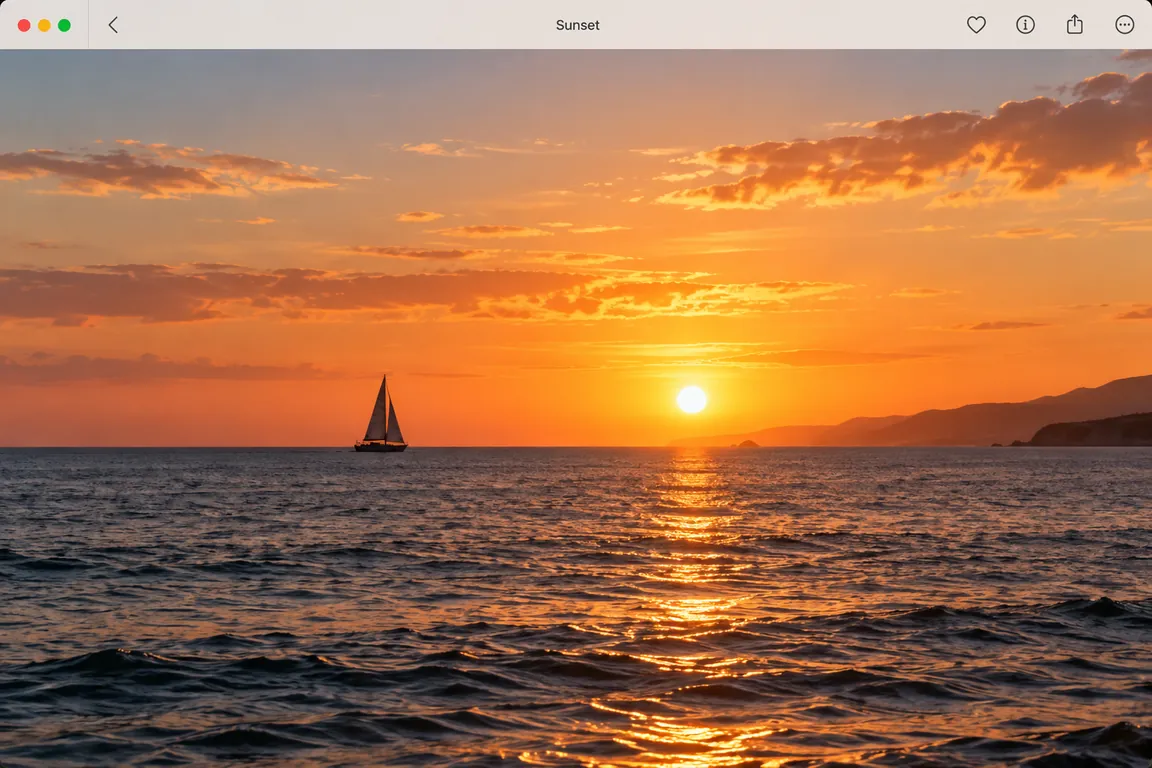
Ein Klick auf eine App im Dock des iMac öffnet sie auf dem Mac, auf dem sie läuft, hier auf dem MacBook und dem Mac mini.
Befehl-Tab erreicht jeden MacNicht in macOS
Hier in der Form Bogen, einer von acht. macOS kennt nur die Reihe.
Wiedergabe geht dorthin, wo die Musik ist
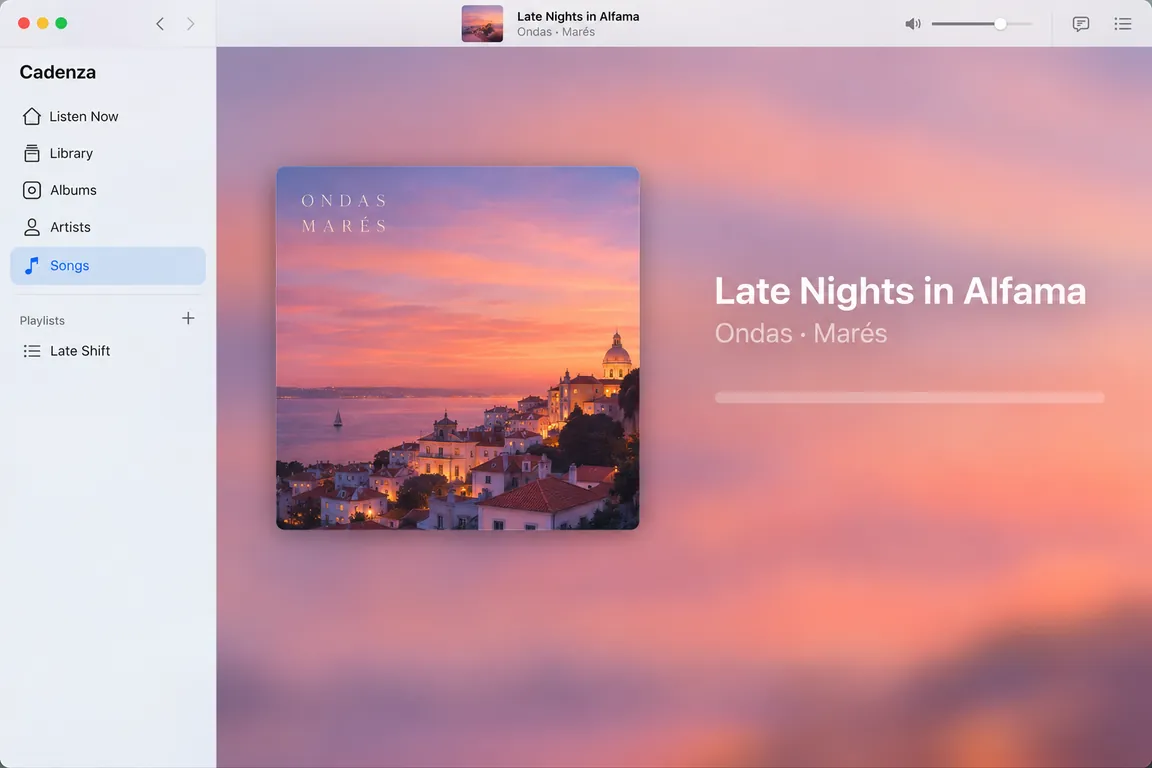
Die Wiedergabetaste am iMac spielt die Musik auf dem Mac mini.
Im Dock ablegen mit BogenNicht in macOS
Ein eigener Effekt von BezelMouse. macOS hat Trichter und Skalieren.
Hinüberziehen
Zieh einen Browser-Tab auf deinen anderen Mac
Zieh einen Tab aus Safari oder Chrome heraus, schieb ihn über den Bildschirmrand und lass ihn auf dem anderen Mac los. Auf einem Browserfenster abgelegt, öffnet er sich als neuer Tab; auf dem Schreibtisch abgelegt, im Browser, mit derselben Seite. Links und markierter Text wechseln genauso hinüber, und ein Link, den du ins Leere fallen lässt, öffnet sich einfach im Browser.
- Tabs aus Safari und Chrome
- Links, markierter Text und kleine Bilder
- Dateien und Ordner, mit Fortschrittsanzeige im Finder, während sie ankommen




Das Dock
Ein Dock mit den Apps aller Macs
Deine Macs haben nicht länger je ein Dock. Ein einziges liegt auf dem Mac vor dir und hält sie alle, die Apps jedes Macs hinter seiner eigenen Tönung und in der Reihenfolge, in der die Bildschirme stehen. Klick eine App auf einem anderen Mac an: Sie öffnet sich dort, und der Zeiger geht mit. Es ersetzt das Dock von macOS, statt daneben zu liegen, und kann ein Mac-Dock oder eine Windows-Taskleiste sein.
- Die Apps aller Macs in einem Dock, getönt nach ihrem Mac
- Ein Mac-Dock oder eine Taskleiste wie in Windows 10 oder 11
- Fenster werden hinein verkleinert und kommen zurück wie sie waren
- Kennzeichen auf den Symbolen: ungelesene Mails und Nachrichten, von allen Macs
Der App-Umschalter
Befehl-Tab erreicht jeden Mac
Der Umschalter gehört nicht länger einem Mac. Halte Befehl und drücke Tab: Er öffnet sich auf dem Mac, auf den du schaust, mit den Apps aller verbundenen Macs in einer Reihe, jede in der Tönung ihres Macs und nach letzter Nutzung geordnet. Bleibst du auf einer App eines anderen Macs stehen, kommt sie dort nach vorn, und der Zeiger geht mit.
- Die Apps aller Macs in einer Reihe, nicht nur die dieses einen
- Nach letzter Nutzung geordnet, über alle Macs hinweg
- Eine auszuwählen nimmt den Zeiger mit
Formen des Umschalters
Acht Arten, ihn zu zeigen
Der Umschalter kann eine Reihe sein, ein Drehrad, ein Kartenfächer, Cover Flow und mehr. Probier sie hier aus: So sieht er auf deinem Mac aus und so bewegt er sich.
Ein Rad, das sich dreht. Über die letzte App hinaus dreht es weiter bis zur ersten.
Klick auf eine App oder nimm die Pfeiltasten. Lass den Zeiger nahe einem Ende ruhen, dann dreht sich das Rad.
Maustasten neu belegen
Die Tasten, denen macOS nie eine Aufgabe gab
Die meisten Mäuse haben mehr Tasten, als macOS zu nutzen weiß. Gib jeder eine Aufgabe: einen Klick, eine Medientaste, Mission Control, einen Tastaturkurzbefehl oder den Sprung zum nächsten Mac. Was sie tut, passiert auf dem Mac, wo der Zeiger ist, nicht auf dem, an dem die Maus hängt. Auch Tasten, die eine Maus vor macOS verbirgt, wie die Seitentasten eines Elecom-Trackballs, funktionieren.
- Jede Taste: ein Klick, eine Medientaste, eine Mac-Aktion oder ein Kurzbefehl
- Sie wirkt auf dem Mac, wo der Zeiger ist
- Funktioniert mit Tasten, die macOS allein nicht sieht
Trackpad-Gesten
Dein Trackpad, sein Bildschirm
Gesten folgen dem Zeiger. Wisch nach oben für Mission Control, wechsle zwischen Spaces, zieh ein Foto auf oder blättere auf einer Seite zurück, und es passiert auf dem Mac, den du steuerst, nicht auf dem, an dem das Trackpad hängt.
- Mission Control, App Exposé, Launchpad und Spaces
- Zoomen durch Zusammenziehen, Drehen und intelligentes Zoomen
- Blättern zwischen Seiten und Vollbild-Apps
Zeigerstile
Ein Zeiger, der zu dir passt
Gib dem Zeiger einen eigenen Look: einen Kometenschweif, ein Neonleuchten, Feuer, Herzen, Schnee oder eine Gummiente, die hinterherpaddelt. Wähl eine Farbe, eine Größe und wie viel Effekt du willst, und er folgt dir auf jeden Mac. Über Text wird er trotzdem zum Textcursor und über Links zur Hand, egal welcher Stil.
- Fünfzehn Stile, von Glas und Komet bis Gummiente
- Eigene Farben für den Zeiger und für seinen Schweif, sein Leuchten oder seine Partikel
- Partikel platzen dort, wo du klickst, wenn du so etwas magst
Springen
Direkt zu jedem Mac, ohne den Umweg über den Rand
Gib jedem Mac in der Anordnung eine Nummer und drück Control-Option und diese Nummer, um mitten auf seinem Bildschirm zu landen. Die Pfeiltasten springen zum Mac in dieser Richtung, und die Menüleiste führt jeden verbundenen Mac als Kurzbefehl auf. Ein weicher Lichtring zeigt, wo du angekommen bist.
- Control-Option-1 bis 9, oder Control-Option und eine Pfeiltaste
- Wähl deine eigenen Modifiertasten oder schalte die Kurzbefehle ab
- Halte den Zeiger mit Control-Option-L auf einem Mac fest, wenn er bleiben soll, wo er ist
Medientasten
Wiedergabe, Pause und Lautstärke gehen dorthin, wo die Musik ist
Drück Wiedergabe auf dem Mac, an dem du tippst, und der Mac, der tatsächlich spielt, reagiert, egal auf welchem dein Zeiger gerade ist. Überspringen und Lautstärke gehen denselben Weg. Wenn nichts spielt, setzt Wiedergabe auf dem Mac fort, der zuletzt gestoppt hat.
- Funktioniert mit Musik, Spotify, Browsern, allem, was Ton ausgibt
- Ein kleiner Hinweis unter der Menüleiste sagt, wohin die Taste gegangen ist
- Schalte es ab und die Tasten bleiben auf dem Mac, auf dem du sie gedrückt hast
Zwischenablage
Kopierte Dateien wandern beim Einfügen, nicht vorher
Kopier einen Ordner auf einem Mac und wechsle hinüber. Noch wird nichts gesendet. Drück Befehl-V auf dem anderen Mac, und die Dateien kommen genau dann herüber, mit Fortschrittsanzeige, und werden eingefügt, sobald sie da sind. Kopierst du dort vorher etwas anderes, gehört Befehl-V wieder diesem Mac.
- Text, formatierter Text, Links und Bilder werden beim Hinüberwechseln synchronisiert
- Dateien und Ordner bis 8 GB, gesendet nur beim Einfügen
- Passwörter aus einem Passwortmanager werden nie geteilt
Wach bleiben
Der andere Mac ist da, wenn du ihn brauchst
Ein Mac, der einschläft, verschwindet aus dem Netzwerk, und der Zeiger hat kein Ziel mehr. Solange du an einem Mac arbeitest, hält BezelMouse die anderen wach und verbunden. Hör ein paar Minuten auf, und sie schlafen nach ihrem gewohnten Zeitplan ein.
- Leg fest, ob ihre Bildschirme an bleiben oder ausgehen dürfen
- Aus, wenn sie lieber wie gewohnt einschlafen sollen
- Verbindet sich von selbst neu, wenn ein Mac aufwacht
Und der Rest
Die kleinen Dinge, die es wie einen einzigen Mac anfühlen lassen
- Jeder Mac steuert jeden anderen
- Kein Hauptrechner. Die Maus, die du in die Hand nimmst, hat das Sagen.
- Beliebig viele Macs
- Zwei auf einem Schreibtisch oder sechs im Studio. Jeder Mac erreicht jeden anderen.
- Mehrere Monitore
- Jeder Bildschirm jedes Macs, angeordnet in einem visuellen Editor.
- Leg fest, wo der Zeiger ankommt
- Schieb einen Mac in der Anordnung nach oben oder unten, und der Übergang wandert mit.
- Sanfter Übergang
- Der Zeiger legt auf einem 27-Zoll-5K-Display und auf einem 13-Zoll-Notebook dieselbe Strecke zurück.
- Ankunftsanimation
- Ein Leuchten, eine Welle, ein Puls, ein Strahl oder Konfetti, wo der Zeiger landet. Oder nichts.
- Unbenutzte Macs abdunkeln
- Eine Tönung nach deiner Wahl, damit klar ist, wo deine Tastatur gerade ist.
- Den ruhenden Zeiger ausblenden
- Ein Zeiger auf deinem Schreibtisch. Beweg die eigene Maus eines Macs, und sein Zeiger kommt zurück.
- Deine eigenen Kurzbefehle
- Nimm den Kurzbefehl auf, der die Kontrolle zurückholt, und die zum Springen und Festhalten.
- Modifiertasten, die sich benehmen
- Befehl, Option, Control und Umschalt funktionieren über Macs hinweg, auch gehaltene Kombinationen.
- Startet beim Anmelden
- Wartet in der Menüleiste. Kein Dock-Symbol, bis du das Fenster öffnest.
- Dein Hintergrundbild in der Anordnung
- Der Editor zeigt jeden Mac mit seinem echten Hintergrundbild, damit du weißt, welcher welcher ist.