
Recursos
Mouse, teclado, Dock, alternador, botões. Todos os Macs, como um só.
Um mouse e um teclado para todos os Macs da sua mesa, um Dock e um alternador de apps que reúnem todos eles, e cada botão do mouse com uma função. Aqui está cada peça, em movimento.
O básico
Leve o cursor além da borda. Digite, copie, arraste.
Um mouse e um teclado para todos os Macs da sua mesa. A área de transferência vai com você, e arquivos e pastas são arrastados direto de uma mesa para a outra.









Um Dock para todos os MacsNão existe no macOS
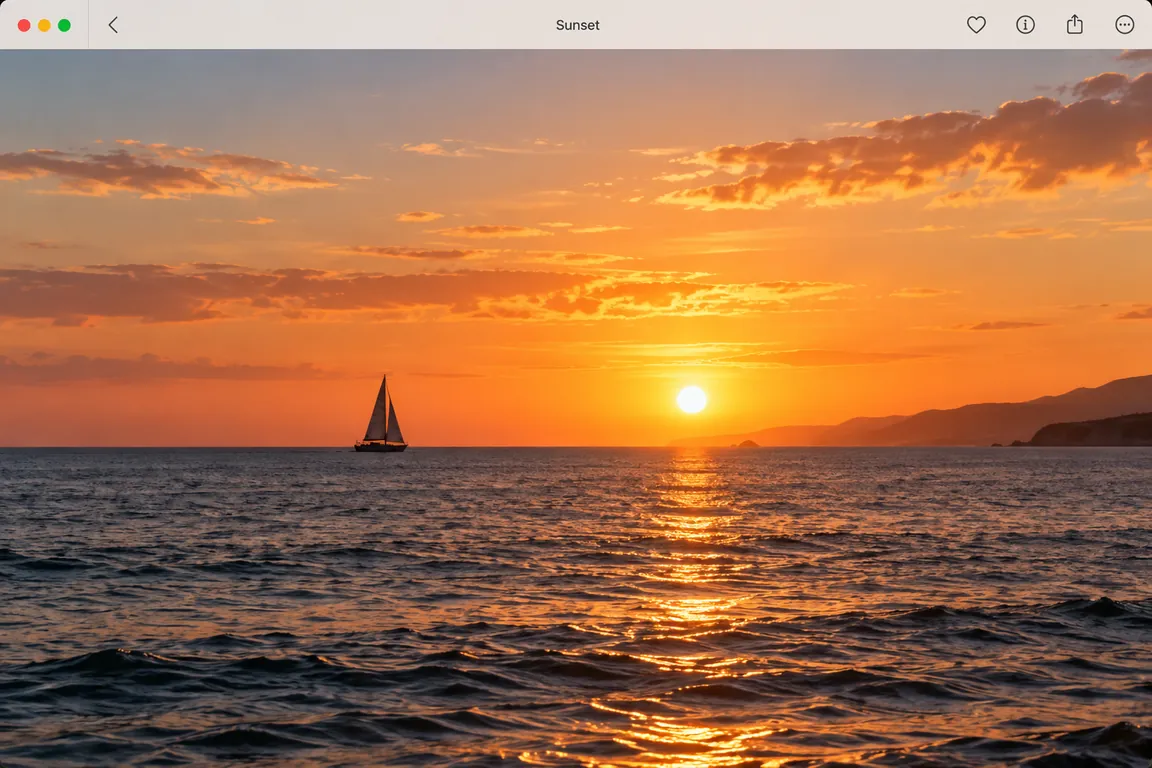
Clique em um app no Dock do iMac e ele abre no Mac em que está, aqui o MacBook e o Mac mini.
Command-Tab alcança todos os MacsNão existe no macOS
Aqui na forma Arco, uma de oito. O macOS só tem a fileira.
Reproduzir vai onde está a música
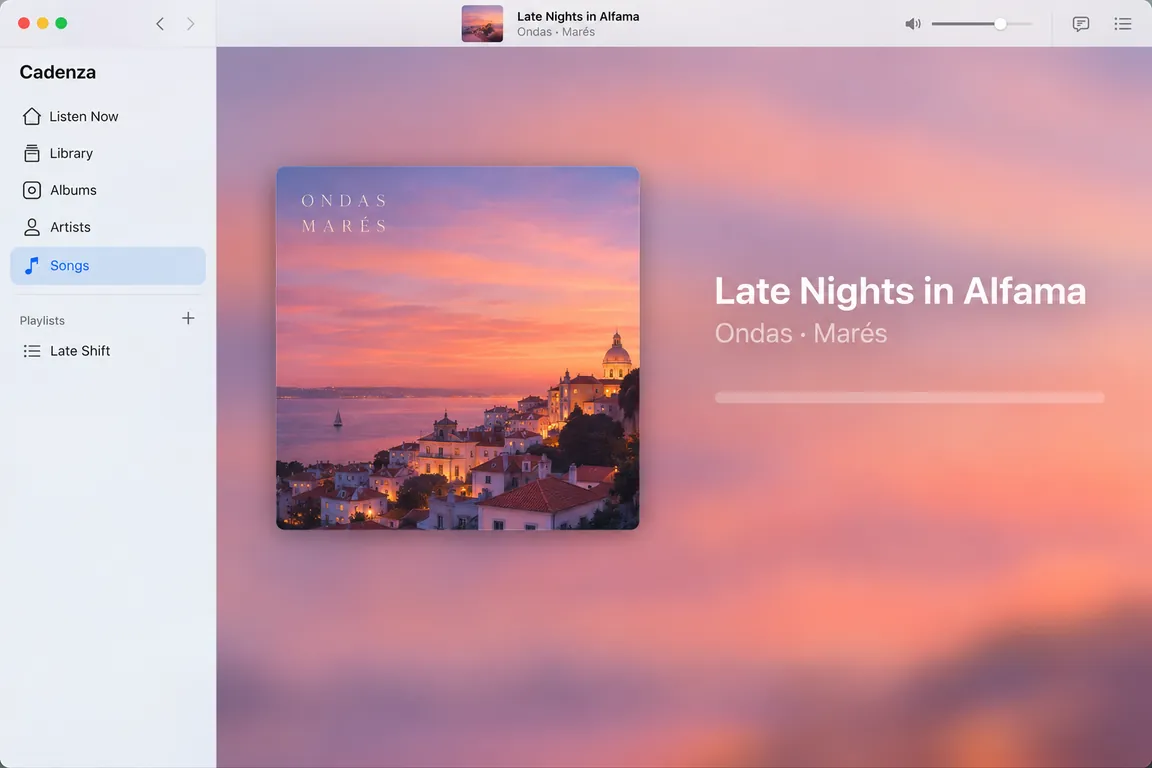
A tecla de reproduzir do iMac toca a música no Mac mini.
Minimizar com ArcoNão existe no macOS
Um efeito do próprio BezelMouse. O macOS tem Gênio e Escala.
Arraste para o outro lado
Arraste uma aba do navegador para o seu outro Mac
Puxe uma aba para fora do Safari ou do Chrome, leve além da borda da tela e solte no outro Mac. Solte sobre uma janela do navegador e ela abre como uma nova aba; solte na mesa e ela abre no navegador, na mesma página. Links e texto selecionado passam do mesmo jeito, e um link solto sobre nada simplesmente abre no navegador.
- Abas do Safari e do Chrome
- Links, texto selecionado e imagens pequenas
- Arquivos e pastas, com o progresso no Finder enquanto chegam




O Dock
Um só Dock com os apps de todos os seus Macs
Seus Macs deixam de ter um Dock cada um. Um único fica no Mac à sua frente e reúne todos, com os apps de cada Mac sob a cor dele e na ordem em que as telas estão. Clique num app de outro Mac e ele abre lá, e o ponteiro vai junto. Ele substitui o Dock do macOS em vez de ficar ao lado, e pode ser um Dock de Mac ou uma barra de tarefas do Windows.
- Os apps de todos os seus Macs num Dock, com a cor do Mac em que estão
- Um Dock de Mac, ou uma barra de tarefas do Windows 10 ou 11
- As janelas minimizam para dentro dele e voltam como estavam
- Selos nos ícones: e-mails e mensagens não lidos, de todos os Macs
O alternador de apps
Command-Tab alcança todos os seus Macs
O alternador deixa de ser de um só Mac. Segure Command e aperte Tab: ele abre no Mac que você está olhando, com os apps de todos os Macs conectados numa única fileira, cada um com a cor do Mac em que está e na ordem de uso mais recente. Pare num app de outro Mac e ele vem para a frente lá, com o ponteiro.
- Os apps de todos os Macs numa fileira, não só deste
- Na ordem de uso mais recente, entre todos os Macs
- Escolher um leva o ponteiro junto
Formas do alternador
Oito jeitos de mostrá-lo
O alternador pode ser uma fileira, um disco, uma mão de cartas, Cover Flow e mais. Experimente cada um aqui: é assim que ele aparece e se move no seu Mac.
Um disco que gira. Passe do último app e ele continua girando até o primeiro.
Clique em um app ou use as setas. Deixe o ponteiro perto de uma das pontas para girar o disco.
Remapeamento dos botões do mouse
Os botões a que o macOS nunca deu função
A maioria dos mouses tem mais botões do que o macOS sabe usar. Dê a cada um algo para fazer: um clique, uma tecla de mídia, o Mission Control, um atalho de teclado ou saltar para o próximo Mac. O que ele faz acontece no Mac onde o ponteiro está, não naquele em que o mouse está ligado. Também funcionam os botões que um mouse esconde do macOS, como os laterais de um trackball Elecom.
- Qualquer botão: um clique, uma tecla de mídia, uma ação do Mac ou um atalho
- Age no Mac onde o ponteiro está
- Funciona com botões que o macOS não vê sozinho
Gestos do trackpad
Seu trackpad, a tela dele
Os gestos seguem o ponteiro. Deslize para cima para abrir o Mission Control, passe de um Space para outro, pince uma foto ou volte uma página, e tudo acontece no Mac que você está controlando, não naquele ao qual o trackpad está conectado.
- Mission Control, App Exposé, Launchpad e Spaces
- Pinçar para ampliar, girar e zoom inteligente
- Deslizar entre páginas e entre apps em tela cheia
Estilos de ponteiro
Um ponteiro com a sua cara
Dê ao ponteiro um visual próprio: uma cauda de cometa, um brilho neon, fogo, corações, neve ou um patinho de borracha nadando atrás dele. Escolha uma cor, um tamanho e quanto efeito você quer, e ele acompanha você em todos os Macs. Ele continua virando cursor de texto sobre texto e mãozinha sobre links, seja qual for o estilo.
- Quinze estilos, de Vidro e Cometa a Patinho de borracha
- Suas próprias cores para o ponteiro e para a cauda, o brilho ou as partículas
- Partículas explodem onde você clica, se você curte esse tipo de coisa
Salte
Direto para qualquer Mac, sem passar pela borda
Dê um número a cada Mac na disposição e pressione Control-Option e esse número para cair no meio da tela dele. As teclas de seta saltam para o Mac naquela direção, e a barra de menus lista cada Mac conectado como atalho. Um anel de luz suave mostra onde você chegou.
- Control-Option-1 a 9, ou Control-Option e uma seta
- Escolha suas próprias teclas modificadoras ou desative os atalhos
- Prenda o ponteiro em um Mac com Control-Option-L quando precisar que ele fique parado
Teclas de mídia
Reproduzir, pausar e volume vão para onde está a música
Aperte reproduzir no Mac em que você está digitando e quem responde é o Mac que está mesmo tocando, esteja o ponteiro onde estiver. Avançar e volume seguem o mesmo caminho. Quando nada está tocando, reproduzir retoma no Mac que parou por último.
- Funciona com Música, Spotify, navegadores e qualquer coisa que toque som
- Um pequeno aviso abaixo da barra de menus mostra para onde a tecla foi
- Desative e as teclas ficam no Mac em que foram pressionadas
Área de transferência
Arquivos copiados se movem quando você cola, não antes
Copie uma pasta em um Mac e passe para o outro. Nada é enviado ainda. Pressione Command-V no outro Mac e os arquivos atravessam naquele momento, com progresso, e são colados quando chegam. Se você copiar outra coisa lá antes, o Command-V volta a ser daquele Mac.
- Texto, texto formatado, links e imagens são sincronizados quando você passa
- Arquivos e pastas de até 8 GB, enviados só quando colados
- Senhas copiadas de um gerenciador de senhas nunca são compartilhadas
Sempre acordado
O outro Mac está lá quando você precisa dele
Um Mac que cochila cai da rede, e o ponteiro fica sem ter para onde ir. Enquanto você trabalha em um Mac, o BezelMouse mantém os outros acordados e conectados. Pare por alguns minutos e eles entram em repouso no horário de sempre.
- Escolha se as telas deles ficam ligadas ou podem apagar
- Desativado, se você prefere que entrem em repouso normalmente
- Reconecta sozinho quando um Mac sai do repouso
E tem mais
Os detalhes que fazem parecer um só Mac
- Qualquer Mac controla qualquer outro
- Sem computador principal. Manda o mouse que você pegar.
- Quantos Macs você quiser
- Dois em uma mesa ou seis em um estúdio. Cada Mac alcança todos os outros.
- Vários monitores
- Todas as telas de todos os Macs, dispostas em um editor visual.
- Escolha por onde o ponteiro entra
- Suba ou desça um Mac na disposição e o ponto de passagem vai junto.
- Passagem suave
- O ponteiro percorre a mesma distância em uma tela 5K de 27 polegadas e em um notebook de 13.
- Animação de chegada
- Um brilho, uma onda, um pulso, um feixe ou confete onde o ponteiro cai. Ou nada.
- Escureça os Macs que você não está usando
- Um tom que você escolhe, para ficar claro onde está o seu teclado.
- Oculte o ponteiro parado
- Um só ponteiro na sua mesa. Mexa no mouse de um Mac e o ponteiro dele volta.
- Seus próprios atalhos
- Grave o atalho que retoma o controle e os que saltam e prendem o ponteiro.
- Teclas modificadoras que se comportam
- Command, Option, Control e Shift funcionam entre Macs, inclusive em combinações mantidas.
- Abre ao iniciar a sessão
- Espera na barra de menus. Sem ícone no Dock, a menos que você abra a janela.
- Sua imagem de fundo na disposição
- O editor mostra cada Mac com a imagem de fundo real dele, para você saber qual é qual.