
Funzioni
Mouse, tastiera, Dock, selettore, pulsanti. Tutti i Mac, come uno solo.
Un mouse e una tastiera per tutti i Mac sulla tua scrivania, un Dock e un selettore di app che li tengono tutti, e ogni pulsante del mouse con un compito. Ecco ogni pezzo, in movimento.
Le basi
Spingi il cursore oltre il bordo. Scrivi, copia, trascina.
Un mouse e una tastiera per tutti i Mac della tua postazione. Gli appunti vengono con te, e file e cartelle si trascinano direttamente da una scrivania all'altra.








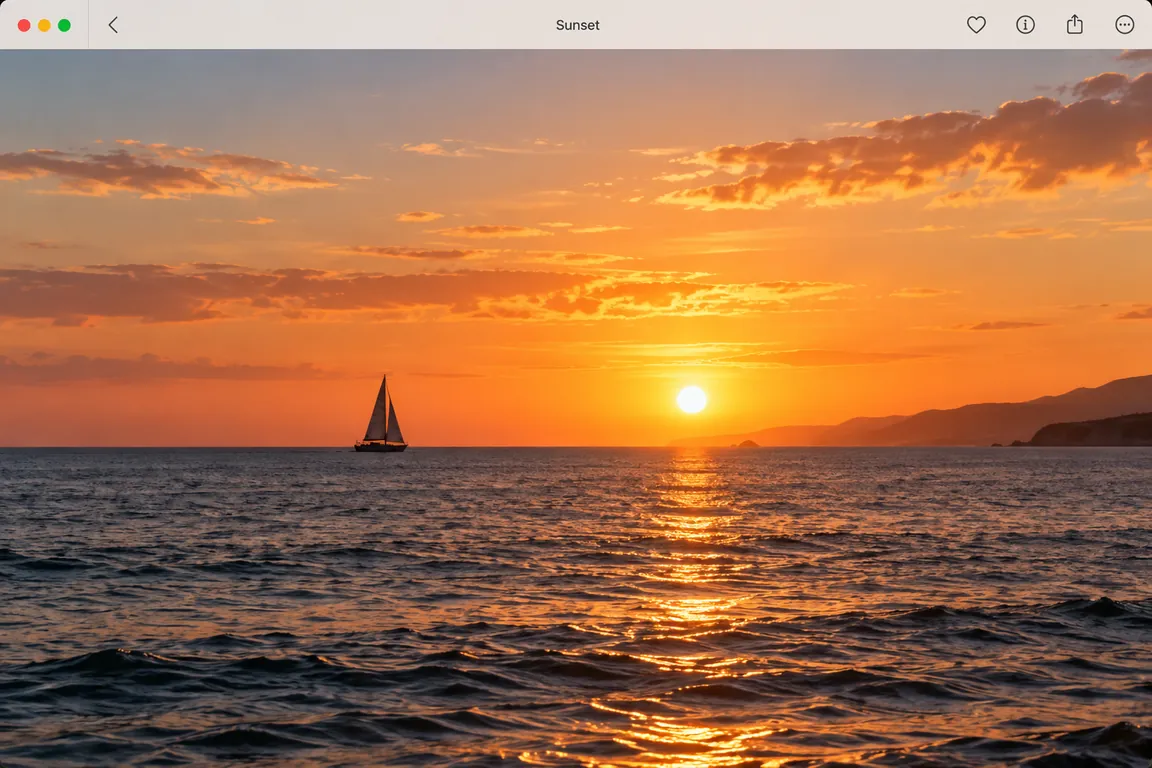
Un Dock per ogni MacNon c’è in macOS
Fai clic su un’app nel Dock dell’iMac e si apre sul Mac dove si trova, qui il MacBook e il Mac mini.
Comando-Tab raggiunge ogni MacNon c’è in macOS
Qui con la forma Arco, una di otto. macOS ha solo la fila.
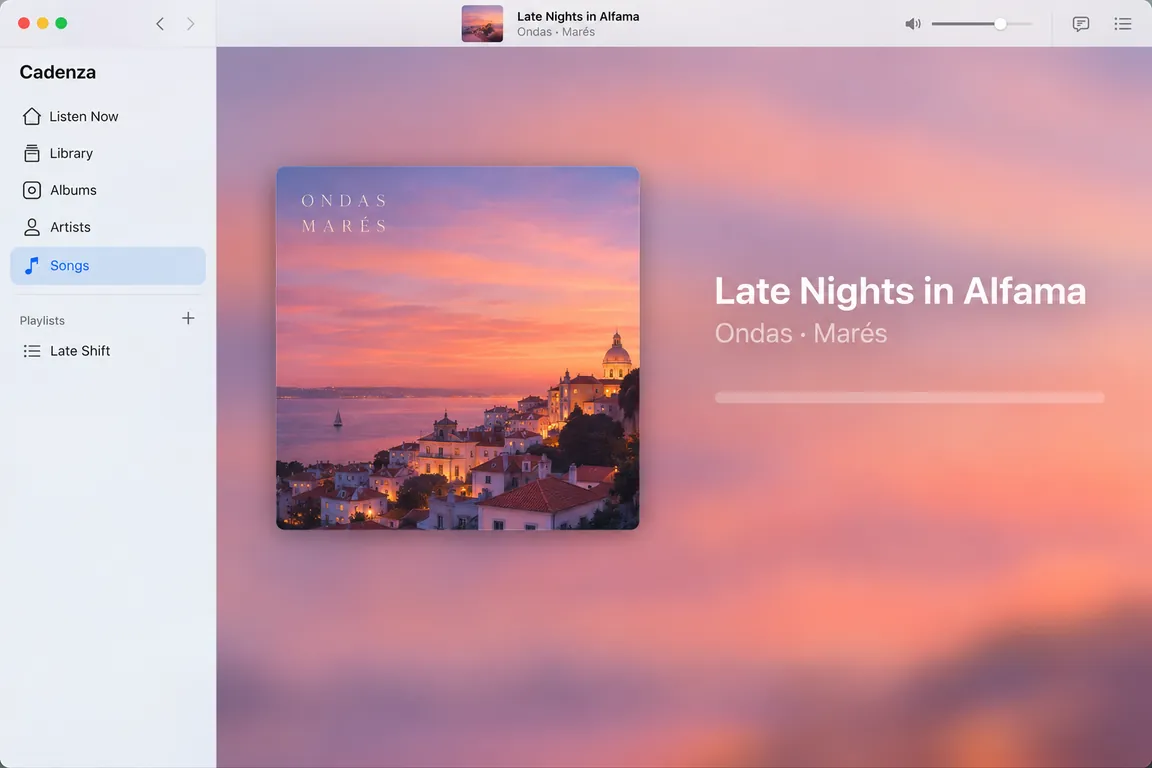
Riproduci va dove c’è la musica
Il tasto riproduci dell’iMac fa partire la musica sul Mac mini.
Contrai con ArcoNon c’è in macOS
Un effetto tutto di BezelMouse. macOS ha Genio e Scala.
Trascina dall'altra parte
Trascina una scheda del browser sull'altro Mac
Tira fuori una scheda da Safari o Chrome, spingila oltre il bordo dello schermo e rilasciala sull'altro Mac. Se la rilasci su una finestra del browser, si apre come nuova scheda; se la rilasci sulla scrivania, si apre nel browser, sulla stessa pagina. Link e testo selezionato passano allo stesso modo, e un link rilasciato nel vuoto si apre semplicemente nel browser.
- Schede di Safari e Chrome
- Link, testo selezionato e piccole immagini
- File e cartelle, con l'avanzamento visibile nel Finder mentre arrivano




Il Dock
Un solo Dock con le app di tutti i tuoi Mac
I tuoi Mac smettono di avere un Dock ciascuno. Uno solo sta sul Mac che hai davanti e li tiene tutti, le app di ogni Mac sotto la sua tinta e nell'ordine in cui stanno gli schermi. Fai clic su un'app di un altro Mac e si apre lì, e il puntatore ti segue. Sostituisce il Dock di macOS invece di affiancarlo, e può essere un Dock da Mac o una barra delle applicazioni di Windows.
- Le app di tutti i tuoi Mac in un Dock, con la tinta del Mac su cui stanno
- Un Dock da Mac, o una barra delle applicazioni di Windows 10 o 11
- Le finestre si riducono dentro e tornano come erano
- Badge sulle icone: mail e messaggi non letti, da tutti i Mac
Il selettore di app
Comando-Tab arriva a tutti i tuoi Mac
Il selettore smette di essere di un solo Mac. Tieni premuto Comando e premi Tab: si apre sul Mac che stai guardando, con le app di tutti i Mac collegati in una sola fila, ognuna con la tinta del suo Mac e in ordine di uso recente. Se ti fermi su un'app di un altro Mac, passa in primo piano lì, e il puntatore ti segue.
- Le app di tutti i Mac in una fila, non solo di questo
- In ordine di uso recente, su tutti i Mac
- Scegliendone una il puntatore va con lei
Forme del selettore
Otto modi di mostrarlo
Il selettore può essere una fila, una ghiera, un mazzo di carte, Cover Flow e altro. Provale qui: ecco come appare e si muove sul tuo Mac.
Una ghiera che gira. Supera l’ultima app e continua a girare fino alla prima.
Fai clic su un’app o usa le frecce. Lascia il puntatore vicino a un’estremità per far girare la ghiera.
Rimappatura dei tasti del mouse
I tasti a cui macOS non ha mai dato un compito
La maggior parte dei mouse ha più tasti di quanti macOS sappia usare. Dai a ognuno qualcosa da fare: un clic, un tasto multimediale, Mission Control, una scorciatoia da tastiera o il salto al Mac successivo. Quello che fa succede sul Mac dove si trova il puntatore, non su quello a cui il mouse è collegato. Funzionano anche i tasti che un mouse nasconde a macOS, come quelli laterali di una trackball Elecom.
- Qualsiasi tasto: un clic, un tasto multimediale, un'azione del Mac o una scorciatoia
- Agisce sul Mac dove si trova il puntatore
- Funziona con tasti che macOS da solo non vede
Gesti del trackpad
Il tuo trackpad, il suo schermo
I gesti seguono il puntatore. Scorri verso l'alto per Mission Control, passa da uno Space all'altro, pizzica una foto o torna indietro di una pagina, e succede sul Mac che controlli, non su quello collegato al trackpad.
- Mission Control, App Exposé, Launchpad e Spaces
- Zoom con pizzico, rotazione e zoom intelligente
- Scorrimento tra pagine e app a tutto schermo
Stili del puntatore
Un puntatore che ti somiglia
Dai al puntatore uno stile tutto suo: una coda di cometa, un bagliore al neon, fuoco, cuori, neve o una paperella di gomma che nuota dietro. Scegli un colore, una dimensione e quanto effetto vuoi, e ti segue su tutti i Mac. Diventa comunque un cursore di testo sopra il testo e una manina sopra i link, qualunque sia lo stile.
- Quindici stili, da Vetro e Cometa a Paperella di gomma
- I tuoi colori per il puntatore e per la sua coda, il bagliore o le particelle
- Le particelle esplodono ovunque fai clic, se ti piace questo genere di cose
Salta
Dritto a qualsiasi Mac, senza passare dal bordo
Assegna un numero a ogni Mac nella disposizione, poi premi Control-Opzione e quel numero per atterrare al centro del suo schermo. I tasti freccia saltano al Mac in quella direzione, e la barra dei menu elenca ogni Mac connesso come scorciatoia. Un tenue anello di luce mostra dove sei arrivato.
- Da Control-Opzione-1 a Control-Opzione-9, o Control-Opzione e una freccia
- Scegli i tuoi tasti modificatori o disattiva le scorciatoie
- Blocca il puntatore su un Mac con Control-Opzione-L quando ti serve che resti fermo
Tasti multimediali
Riproduci, pausa e volume vanno dove c'è la musica
Premi Riproduci sul Mac su cui stai scrivendo e risponde il Mac che sta davvero riproducendo, qualunque sia quello su cui si trova il puntatore. I tasti per saltare e per il volume fanno lo stesso. Quando non si riproduce niente, Riproduci riprende sul Mac che si è fermato per ultimo.
- Funziona con Musica, Spotify, i browser e qualsiasi cosa riproduca audio
- Un piccolo avviso sotto la barra dei menu dice dove è andato il tasto
- Se la disattivi, i tasti restano sul Mac su cui li hai premuti
Appunti
I file copiati si spostano quando incolli, non prima
Copia una cartella su un Mac e passa dall'altra parte. Non viene ancora inviato niente. Premi Comando-V sull'altro Mac e i file arrivano in quel momento, con l'avanzamento, e vengono incollati appena arrivano. Se prima copi qualcos'altro lì, Comando-V torna a essere di quel Mac.
- Testo, testo formattato, link e immagini si sincronizzano quando passi
- File e cartelle fino a 8 GB, inviati solo quando incolli
- Le password copiate da un gestore di password non vengono mai condivise
Sempre attivi
L'altro Mac c'è quando lo cerchi
Un Mac che va in stop esce dalla rete, e il puntatore non ha dove andare. Mentre lavori su un Mac, BezelMouse tiene gli altri attivi e connessi. Fermati un paio di minuti e vanno in stop secondo la loro solita pianificazione.
- Scegli se i loro schermi restano accesi o possono spegnersi
- Disattivato, se preferisci che vadano in stop come sempre
- Si riconnette da solo quando un Mac si riattiva
E il resto
I dettagli che lo fanno sembrare un solo Mac
- Ogni Mac controlla tutti gli altri
- Nessun computer principale. Comanda il mouse che prendi in mano.
- Tutti i Mac che vuoi
- Due su una scrivania o sei in uno studio. Ogni Mac raggiunge tutti gli altri.
- Più monitor
- Tutti gli schermi di tutti i Mac, disposti in un editor visivo.
- Scegli da dove entra il puntatore
- Sposta un Mac più in alto o più in basso nella disposizione e il punto di passaggio lo segue.
- Passaggio fluido
- Il puntatore percorre la stessa distanza su un monitor 5K da 27 pollici e su un portatile da 13.
- Animazione di arrivo
- Un bagliore, un'onda, un impulso, un fascio di luce o dei coriandoli dove atterra il puntatore. Oppure niente.
- Attenua i Mac che non usi
- Una tinta scelta da te, così è chiaro dove si trova la tastiera.
- Nascondi il puntatore inattivo
- Un solo puntatore sulla scrivania. Muovi il mouse di un Mac e il suo puntatore torna.
- Le tue scorciatoie
- Registra la scorciatoia per riprendere il controllo, e quelle per saltare e bloccare.
- Tasti modificatori che si comportano bene
- Comando, Opzione, Control e Maiuscole funzionano tra i Mac, anche nelle combinazioni tenute premute.
- Si apre al login
- Aspetta nella barra dei menu. Nessuna icona nel Dock finché non apri la finestra.
- Lo sfondo nella disposizione
- L'editor mostra ogni Mac con il suo vero sfondo scrivania, così sai qual è quale.